Werbepläne Vorlage


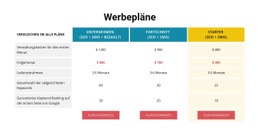
Ein kompaktes Tabellendesign zum Vergleich von drei Promotion-Tarifen
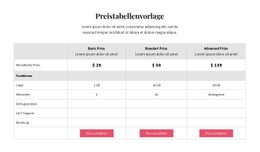
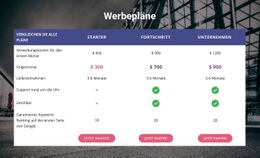
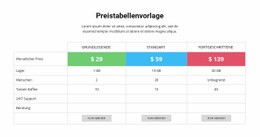
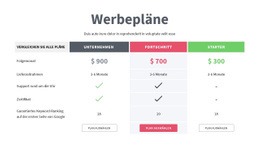
Die zentrierte Überschrift und der ergänzende Absatz bieten eine prägnante Einführung, während die vierspaltige Tabelle die zentrale Gestaltungsentscheidung auf einen Blick sichtbar macht. Statt einer größeren Ansammlung einzelner Preiskarten platziert der Block Enterprise, Advance und Starter neben denselben fünf Vergleichszeilen. Diese gemeinsame Ausrichtung ist ein praktischer Grund für diesen Abschnitt, wenn Besucher gleichwertige Konditionen über drei angezeigte Optionen hinweg überfliegen möchten.
Das Design bietet zudem einen klaren visuellen Schwerpunkt. Dunkelgraue, rosafarbene und grüne Tarif-Kopfzeilen heben die Spalten voneinander ab, und die dezente Gestaltung der mittleren Spalte lenkt zusätzliche Aufmerksamkeit auf Advance. Farbige Preise, feine Trennlinien, Häkchen und Gedankenstriche sorgen für eine gute Lesbarkeit der Tabelle, ohne dass zusätzliche Interaktion erforderlich ist. „Support 24/7“ und „Certificate“ zeigen, wie das Zeilensystem Unterschiede zwischen den angezeigten Tarifen verdeutlicht, während drei abgerundete Schaltflächen mit der Aufschrift „Tarif wählen“ das Auswahlschema abrunden.
Diese Kombination eignet sich optimal für Seiten, die einen Tarifvergleich benötigen, der strukturierter als eine einfache Textliste aufgebaut ist, aber weniger zersplittert wirkt als mehrere unabhängige Bereiche. Der Block lässt sich an die umgebende Seite anpassen, ohne seinen Kernvorteil einzubüßen: eine kompakte, optisch klar gegliederte Übersicht über drei benannte Tarife mit ihren fünf aufgeführten Konditionen, den ausgewiesenen Preisen und ihren separaten Handlungspunkten. Er bleibt ein vorgefertigter Abschnitt und keine vollständige Seite.
Mit Nicepage anpassen
Wenn Sie Template Builder verwenden, können Sie Farben, Schriftarten, Kopf- und Fußzeilen, Layout, Spalten und andere Designelemente sowie Inhalte und Bilder anpassen.
Vorlage offline bearbeiten
2. Erstellen Sie eine neue Seite oder wählen Sie eine vorhandene aus
3. Klicken Sie auf Neuen Block hinzufügen, suchen Sie nach der ID 87393 und klicken Sie auf die Eingabetaste
Vorlage online bearbeiten
Erstellen Sie fantastische Websites


Kostenloser Nicepage Builder
Schlüsselwörter
Mit einer fertigen Vorlage beginnen
Design für eine neue Seite auswählen
Verwenden Sie eine fertige Vorlage als Ausgangspunkt, anstatt jede Seite von Grund auf neu zu erstellen. Wenn Sie in Nicepage eine neue Seite hinzufügen, durchsuchen Sie die verfügbaren Designs, vergleichen Sie verschiedene Layouts und wählen Sie eine Option, die bereits zum allgemeinen Zweck und zur visuellen Ausrichtung Ihres Projekts passt.
Verschiedene Seitendesigns durchsuchen
Erkunden Sie Seitendesigns mithilfe der Suche, thematischer Kategorien, Designsets und der Vorschau der gesamten Seite. Die Sammlung enthält Layouts für verschiedene Themen und Seitenzwecke, sodass Sie Alternativen leichter vergleichen können, bevor Sie ein Design zur Anpassung auswählen.
Ausgewählte Vorlage anpassen
Nachdem Sie ein Design ausgewählt haben, erstellen Sie die Seite und bearbeiten Sie sie anschließend visuell in Nicepage. Ersetzen Sie den Demoinhalt, passen Sie Bilder, Typografie, Farben, Abschnitte und andere Elemente an und passen Sie das fertige Layout an Ihre eigenen Inhalte an, anstatt das Design von Grund auf neu zu erstellen.
Weitere Designrichtungen entdecken
Wenn die erste Option nicht optimal zu Ihrem Projekt passt, kehren Sie zur Designsammlung zurück und vergleichen Sie weitere Vorlagen, bevor Sie sich für ein Layout entscheiden. So ist die Vorlagenbibliothek nicht nur für eine schnellere Seitenerstellung nützlich, sondern auch, um verschiedene visuelle Ansätze zu erkunden und einen passenden Ausgangspunkt für ein neues Projekt zu finden.
Dieser Workflow bietet Ihnen Zugriff auf eine umfangreiche Sammlung vorgefertigter Designs, die Sie auswählen, vergleichen und an die Bedürfnisse jeder neuen Seite oder jedes Projekts anpassen können.

Mehr von Tabelle Blöcken
-
-
EN

-
EN
-
EN
-
-
EN
-
-
EN
-
EN
-
EN
-
-
EN
-
-
-
-
-
-
EN
-
-