Tabelle mit Farbverlauf Vorlage


Vier beschriftete Felder machen diesen Block zur fokussierten Vergleichslösung
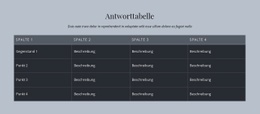
Die Tabelle kombiniert vier klar definierte Vergleichsfelder – Land, Sprachen, Bevölkerung und Medianalter – mit vier sichtbaren Datenzeilen. Diese Kombination macht den Block zu einer fokussierten Wahl, wenn auf einer Seite zusammenhängende Werte zeilenweise einheitlich dargestellt werden sollen, anstatt die Informationen über separate Karten oder Absätze zu verteilen. Da auf eine sichtbare Überschrift oder einen Call-to-Action verzichtet wird, bleibt das Design ganz auf den Datenbezug konzentriert.
Die visuelle Gestaltung verleiht dem Block Eigenständigkeit, ohne die Struktur zu verkomplizieren. Ein türkisfarbener Farbverlauf umrahmt die Tabelle, der Tabellenkörper ist in Blaugrün gehalten und die Kopfzeile setzt sich kontrastreich von den darunterliegenden Einträgen ab. Feine helle Ränder grenzen jede kompakte rechteckige Zelle sauber ab, während linksbündiger Text für einen ruhigen Leserhythmus in den Spalten sorgt. Die erste Spalte weist einen stärkeren Farbkontrast auf, sodass jeder Ländername als visueller Einstiegspunkt für die zugehörigen Angaben zu Sprache, Bevölkerung und Medianalter dient.
Dieser Block eignet sich besonders gut, wenn der gewünschte Abschnitt kompakt, systematisch und auf einen Blick vergleichbar wirken soll. Die Tabelle nutzt den Großteil der verfügbaren Breite und gibt den vier Feldern Raum, als zusammenhängende Fläche zu wirken. Die Block-Designs von Nicepage bieten weitere Optionen für Abschnitte, doch dieses Design hebt sich durch den klaren Fokus auf eine einzelne Datentabelle, die Vier-Zeilen-Struktur und den dezenten Farbverlauf ab.
Mit Nicepage anpassen
Wenn Sie Template Builder verwenden, können Sie Farben, Schriftarten, Kopf- und Fußzeilen, Layout, Spalten und andere Designelemente sowie Inhalte und Bilder anpassen.
Vorlage offline bearbeiten
2. Erstellen Sie eine neue Seite oder wählen Sie eine vorhandene aus
3. Klicken Sie auf Neuen Block hinzufügen, suchen Sie nach der ID 83781 und klicken Sie auf die Eingabetaste
Vorlage online bearbeiten
Erstellen Sie fantastische Websites


Kostenloser Nicepage Builder
Schlüsselwörter
Mit einer fertigen Vorlage beginnen
Design für eine neue Seite auswählen
Verwenden Sie eine fertige Vorlage als Ausgangspunkt, anstatt jede Seite von Grund auf neu zu erstellen. Wenn Sie in Nicepage eine neue Seite hinzufügen, durchsuchen Sie die verfügbaren Designs, vergleichen Sie verschiedene Layouts und wählen Sie eine Option, die bereits zum allgemeinen Zweck und zur visuellen Ausrichtung Ihres Projekts passt.
Verschiedene Seitendesigns durchsuchen
Erkunden Sie Seitendesigns mithilfe der Suche, thematischer Kategorien, Designsets und der Vorschau der gesamten Seite. Die Sammlung enthält Layouts für verschiedene Themen und Seitenzwecke, sodass Sie Alternativen leichter vergleichen können, bevor Sie ein Design zur Anpassung auswählen.
Ausgewählte Vorlage anpassen
Nachdem Sie ein Design ausgewählt haben, erstellen Sie die Seite und bearbeiten Sie sie anschließend visuell in Nicepage. Ersetzen Sie den Demoinhalt, passen Sie Bilder, Typografie, Farben, Abschnitte und andere Elemente an und passen Sie das fertige Layout an Ihre eigenen Inhalte an, anstatt das Design von Grund auf neu zu erstellen.
Weitere Designrichtungen entdecken
Wenn die erste Option nicht optimal zu Ihrem Projekt passt, kehren Sie zur Designsammlung zurück und vergleichen Sie weitere Vorlagen, bevor Sie sich für ein Layout entscheiden. So ist die Vorlagenbibliothek nicht nur für eine schnellere Seitenerstellung nützlich, sondern auch, um verschiedene visuelle Ansätze zu erkunden und einen passenden Ausgangspunkt für ein neues Projekt zu finden.
Dieser Workflow bietet Ihnen Zugriff auf eine umfangreiche Sammlung vorgefertigter Designs, die Sie auswählen, vergleichen und an die Bedürfnisse jeder neuen Seite oder jedes Projekts anpassen können.

Mehr von Tabelle Blöcken
-

-
EN
-
EN
-
EN
-
EN
-
-
EN
-
EN