Mesa colorida Modelo


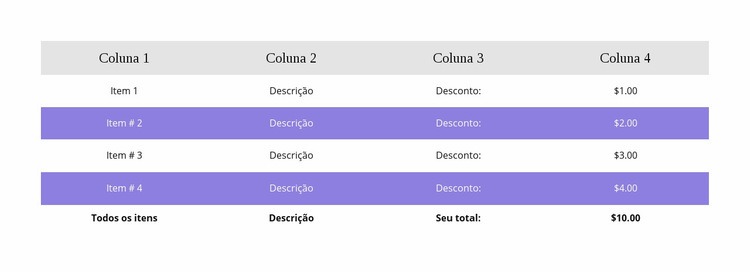
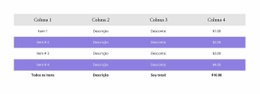
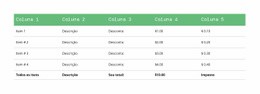
Um layout compacto de quatro colunas oferece um encerramento claro para os detalhes dos itens
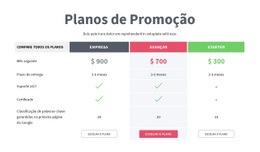
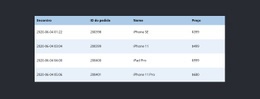
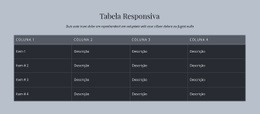
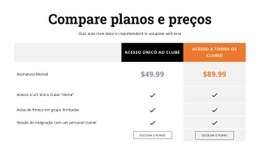
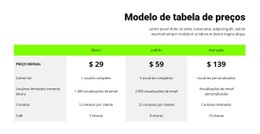
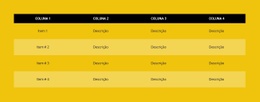
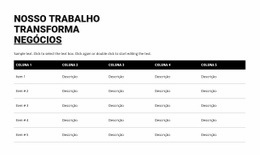
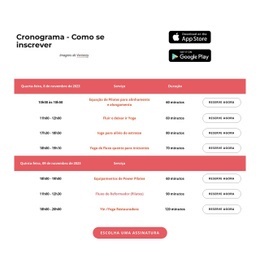
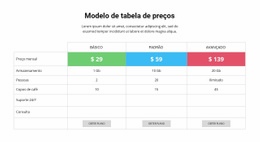
O principal motivo para escolher este bloco é a sua estrutura concentrada em tabela. Em vez de espalhar as informações dos itens por cartões separados, ele reúne quatro lançamentos recorrentes em um arranjo centralizado de quatro colunas. A linha de cabeçalho define a estrutura de leitura, as linhas do corpo a repetem com consistência e o rodapé de resumo proporciona um encerramento nítido para os dados.
Essa estrutura é especialmente útil quando descrições, descontos e preços precisam ser comparados no mesmo campo visual. O alinhamento centralizado mantém as colunas visualmente harmonizadas, enquanto os realces em roxo alternados criam a separação necessária para que os leitores acompanhem cada linha. O fundo branco mantém a tabela contida do ponto de vista visual, e o conteúdo de resumo em negrito garante que o total não seja confundido com outro lançamento comum. Essas relações conferem ao design um aspecto mais compacto e tabular do que uma grade de cartões de conteúdo independentes.
Rótulos e preços apresentados são conteúdos demonstrativos, mas o padrão da seção pode ser adaptado aos dados de itens específicos do projeto. Ele funciona perfeitamente para um resumo a meio da página, uma área de detalhes de preços ou qualquer outra região de informações onde o valor final seja relevante. O design é, portanto, uma opção prática para conteúdos que se beneficiam da comparação linha a linha e de um único resumo visível, enquanto os blocos ao redor fornecem títulos, explicações, chamadas para ação ou contexto adicional.
Personalize com Nicepage
Ao usar o Construtor de Modelos, você poderá ajustar cores, fontes, cabeçalho e base, layout, colunas e outros elementos de design, bem como conteúdo e imagens.
Editar modelo offline
2. Crie uma nova página ou selecione existente
3. Clique em Adicionar novo bloco, pesquise a id 92293 e clique em entrar
Editar modelo online
Crie sites incríveis


Construtor Nicepage grátis
Palavras-chave
Comece com um Modelo Pronto
Escolha um Design para uma Nova Página
Use um modelo pronto como ponto de partida em vez de criar cada página do zero. Ao adicionar uma nova página no Nicepage, navegue pelos designs disponíveis, compare diferentes layouts e escolha uma opção que já se encaixe no propósito geral e na direção visual do seu projeto.
Navegue por Diferentes Designs de Página
Explore os Designs de Página usando a busca, categorias temáticas, Conjuntos de Design e pré-visualizações de página inteira. A coleção inclui layouts para diferentes assuntos e finalidades de página, facilitando a comparação de alternativas antes de selecionar um design para personalizar.
Personalize o Modelo Selecionado
Após escolher um design, crie a página e continue editando-a visualmente no Nicepage. Substitua o conteúdo de demonstração, ajuste imagens, tipografia, cores, seções e outros elementos e adapte o layout pronto ao seu próprio conteúdo em vez de reconstruir o design do zero.
Explore Mais Opções de Design
Se a primeira opção não se adequar ao seu projeto, volte à coleção de designs e compare outros modelos antes de escolher um layout. Isso torna a biblioteca de modelos útil não apenas para agilizar a criação de páginas, mas também para explorar diferentes abordagens visuais e encontrar um ponto de partida adequado para um novo projeto.
Esse fluxo de trabalho dá acesso a uma ampla coleção de designs prontos que podem ser selecionados, comparados e personalizados de acordo com as necessidades de cada nova página ou projeto.

Mais de Mesa Blocks
-
EN
-

-
-
-
-
EN
-
EN
-
EN
-
-
-
-
-
EN
-
EN
-
-
-
-
EN
-
-