Göra en beställning Mall


Kompakt bokningsdesign som balanserar sammanhang och datainmatning
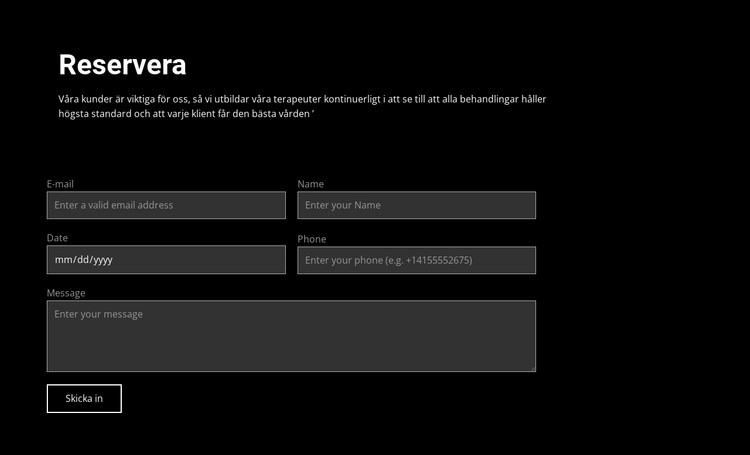
Det främsta skälet att välja detta block är hur det förenar ett tydligt bokningsbudskap med en fokuserad kontaktstruktur. Rubriken ”Gör en bokning” och stycket om terapeututbildning, behandlingsstandarder och kundomsorg ger tillräckligt med sammanhang för att rama in förfrågan, samtidigt som formuläret håller besökarens uppgift konkret. Det är varken en ren textpanel eller en oöverskådlig samling inmatningsfält.
Den parvisa placeringen av fälten för e-post, namn, datum och telefon skapar ett kompakt informationsband. Därunder förändrar den bredare meddelandeytan interaktionens skala och ger besökaren utrymme att lägga till detaljer. Obligatoriska fält gör bokningsförfrågan mer precis, och den enda Skicka-knappen ger blocket en tydlig avslutande åtgärd. Denna kombination är särskilt användbar när en sida kräver mer struktur än ett enkelt e-postformulär men inte behöver ett omfattande flerstegsgränssnitt.
Även den visuella stilen utmärker designen. En svart bakgrund bär upp sektionen, vit typografi ger rubriken tyngd, dämpad grå brödtext gör att förklaringarna inte tar överhanden och mörkgrå fält med tunna ljusa kanter bevarar en balanserad rytm. Knappen med kontur återknyter till den ljusa accenten utan att dominera formuläret. Tillsammans gör dessa val blocket till ett väl genomtänkt alternativ för ett boknings- eller tidsbokningsavsnitt på en större sida.
Anpassa med Nicepage
När du använder Mallbyggare kommer du att kunna justera färger, teckensnitt, rubrik och fooer, layout, kolumner och andra designelement, samt innehåll och bilder.
Redigera mall offline
2. Skapa en ny sida eller välj befintlig
3. Klicka på Lägg till nytt block, sök efter id 92067 och klicka på enter
Redigera mall online
Skapa fantastiska webbplatser


Gratis Nicepage Builder
Nyckelord
Börja med en färdig mall
Välj en design för en ny sida
Använd en färdig mall som utgångspunkt istället för att skapa varje sida från en tom arbetsyta. När du lägger till en ny sida i Nicepage, bläddra bland tillgängliga designer, jämför olika layouter och välj ett alternativ som redan passar det allmänna syftet och den visuella riktningen för ditt projekt.
Bläddra bland olika siddesigner
Utforska Siddesigner med hjälp av sök, tematiska kategorier, designuppsättningar och förhandsvisningar av helsidor. Samlingen innehåller layouter för olika ämnen och sidändamål, vilket gör det enklare att jämföra alternativ innan du väljer en design att anpassa.
Anpassa den valda mallen
När du har valt en design, skapa sidan och fortsätt redigera den visuellt i Nicepage. Ersätt demoinnehållet, justera bilder, typografi, färger, avsnitt och andra element och anpassa den färdiga layouten till ditt eget innehåll istället för att bygga om designen från början.
Utforska fler designinstruktioner
Om det första alternativet inte matchar ditt projekt tillräckligt bra, återgå till designsamlingen och jämför andra mallar innan du bestämmer dig för en layout. Detta gör mallbiblioteket användbart inte bara för snabbare sidskapande, utan också för att utforska olika visuella tillvägagångssätt och hitta en lämplig utgångspunkt för ett nytt projekt.
Detta arbetsflöde ger dig tillgång till en bred samling färdiga designer som kan väljas, jämföras och anpassas efter behoven för varje ny sida eller projekt.

Mer från Kontaktformulär Block
-
EN

-
EN
-
EN
-
-
-
EN
-
-