Сделать заказ Шаблон


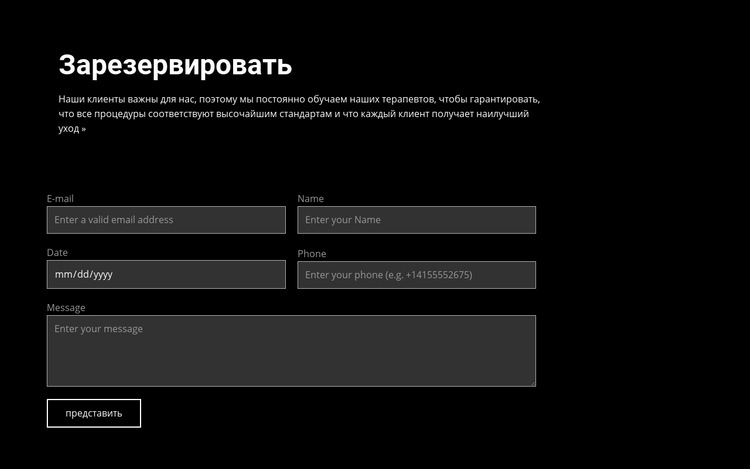
Компактный дизайн формы бронирования сочетает контекст и ввод данных
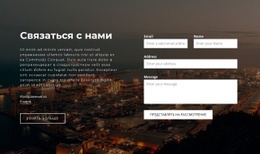
Главное преимущество этого блока — гармоничное сочетание четкого посыла о бронировании и структурированной формы связи. Заголовок «Сделать бронирование» и абзац о квалификации терапевтов, стандартах процедур и внимании к клиентам задают правильный контекст, пока сама форма помогает посетителю быстро решить задачу. Это не просто текстовый блок и не случайный набор полей ввода.
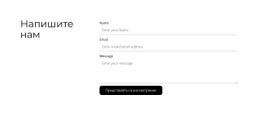
Парное расположение полей для почты, имени, даты и телефона формирует аккуратную компактную полосу с данными. Расположенное ниже широкое поле для сообщения меняет масштаб взаимодействия, предоставляя посетителю достаточно места для уточнений. Обязательные поля конкретизируют запрос, а единственная кнопка отправки служит однозначной финальной точкой. Такое решение незаменимо, когда для страницы требуется больше структуры, чем в простой форме обратной связи, но нет нужды в громоздком многошаговом интерфейсе.
Визуальное оформление также подчеркивает продуманность дизайна. Черный фон объединяет всю секцию, контрастная белая типографика акцентирует внимание на заголовке, приглушенный серый текст не отвлекает от сути пояснений, а темно-серые поля с тонкими светлыми границами задают выверенный ритм. Контурная кнопка поддерживает светлый акцент, не перегружая форму. В совокупности эти детали делают блок отличным выбором для оформления заявки на бронирование или запись на прием на любой странице.
Настроить с помощью Nicepage
При использовании Конструктор шаблонов вы сможете настраивать цвета, шрифты, верхний и нижний колонтитулы, макет, столбцы и другие элементы дизайна, а также контент и изображения.
Редактировать шаблон в автономном режиме
2. Создайте новую страницу или выберите существующую.
3. Нажмите "Добавить новый блок", найдите идентификатор 92067 и нажмите "Ввод".
Редактировать шаблон онлайн
Создавайте потрясающие сайты


Бесплатный конструктор Nicepage Builder
Ключевые слова
Начните с готового шаблона
Выберите дизайн для новой страницы
Используйте готовый шаблон в качестве отправной точки, вместо того чтобы создавать каждую страницу с нуля. При добавлении новой страницы в Nicepage просмотрите доступные дизайны, сравните различные макеты и выберите вариант, который уже соответствует общему назначению и визуальному направлению вашего проекта.
Просмотрите различные дизайны страниц
Изучите Дизайны страниц, используя поиск, тематические категории, наборы дизайнов и предварительный просмотр страниц. Коллекция включает макеты для различных тем и целей страниц, что упрощает сравнение альтернатив перед выбором дизайна для настройки.
Настройте выбранный шаблон
После выбора дизайна создайте страницу и продолжите ее визуальное редактирование в Nicepage. Замените демонстрационный контент, настройте изображения, типографику, цвета, разделы и другие элементы, а также адаптируйте готовый макет к своему собственному контенту, вместо того чтобы перестраивать дизайн с нуля.
Изучите другие варианты дизайна
Если первый вариант не совсем подходит для вашего проекта, вернитесь к коллекции дизайнов и сравните другие шаблоны, прежде чем выбрать макет. Это делает библиотеку шаблонов полезной не только для более быстрого создания страниц, но и для изучения различных визуальных подходов и поиска подходящей отправной точки для нового проекта.
Этот рабочий процесс предоставляет вам доступ к широкой коллекции готовых дизайнов, которые можно выбирать, сравнивать и настраивать в соответствии с потребностями каждой новой страницы или проекта.