Preistabelle mit dunklem Hintergrund Vorlage


Drei Tarifspalten machen dieses Preis-Layout leicht vergleichbar
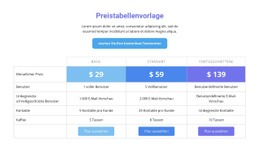
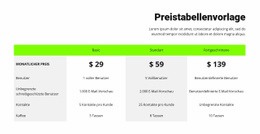
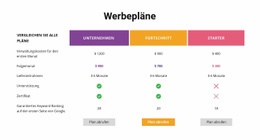
Der Block kombiniert eine zentrierte Einleitung mit einer vierspaltigen Tabelle in voller Breite und verleiht einem vorgefertigten Preisbereich einen klaren Zweck sowie eine starke visuelle Identität. Die linke Spalte führt die Vergleichskriterien auf, während Basis, Standard und Erweitert die drei Tarifspalten einnehmen. Angezeigte Monatspreise von 29 $, 59 $ und 139 $ machen den primären Vergleich sofort sichtbar, und fünf zusätzliche Zeilen erweitern die Tabelle um Benutzer, Unbegrenzte Nur-Lese-Benutzer, Kontakte und Kaffee.
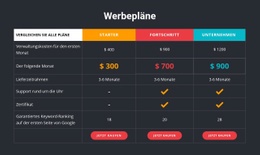
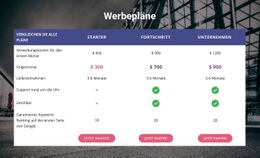
Dieses Design ist eine nützliche Wahl, wenn eine Seite mehr als eine einfache Preisliste benötigt. Die wiederkehrende Zeilenstruktur ermöglicht es Besuchern, dieselben Kriterien über alle drei Tarife hinweg zu vergleichen, während die blaugrünen, blauen und roten Kopfbereiche verhindern, dass die Spalten optisch ineinander übergehen. Ein blassgraublauer Abschnittshintergrund hebt die Tabelle vom umgebenden Inhalt ab, und die dunkle Oberfläche mit weißer Typografie macht den Preisbereich zu einem markanten Blickfang. Die zentrierte Serif-Überschrift und der kompakte Absatz schaffen Kontext, bevor die Daten beginnen. Im Vergleich zu einem weniger strukturierten Preisblock bevorzugt diese Option den direkten Gegenüberstellungsvergleich und eine kompakte Informationsdichte. Sie bleibt ein einzelner wiederverwendbarer Abschnitt, der sich flexibel in eine größere Seite einfügen lässt, anstatt eine vollständige Website-Lösung darzustellen.
Mit Nicepage anpassen
Wenn Sie Template Builder verwenden, können Sie Farben, Schriftarten, Kopf- und Fußzeilen, Layout, Spalten und andere Designelemente sowie Inhalte und Bilder anpassen.
Vorlage offline bearbeiten
2. Erstellen Sie eine neue Seite oder wählen Sie eine vorhandene aus
3. Klicken Sie auf Neuen Block hinzufügen, suchen Sie nach der ID 86429 und klicken Sie auf die Eingabetaste
Vorlage online bearbeiten
Erstellen Sie fantastische Websites


Kostenloser Nicepage Builder
Schlüsselwörter
Mit einer fertigen Vorlage beginnen
Design für eine neue Seite auswählen
Verwenden Sie eine fertige Vorlage als Ausgangspunkt, anstatt jede Seite von Grund auf neu zu erstellen. Wenn Sie in Nicepage eine neue Seite hinzufügen, durchsuchen Sie die verfügbaren Designs, vergleichen Sie verschiedene Layouts und wählen Sie eine Option, die bereits zum allgemeinen Zweck und zur visuellen Ausrichtung Ihres Projekts passt.
Verschiedene Seitendesigns durchsuchen
Erkunden Sie Seitendesigns mithilfe der Suche, thematischer Kategorien, Designsets und der Vorschau der gesamten Seite. Die Sammlung enthält Layouts für verschiedene Themen und Seitenzwecke, sodass Sie Alternativen leichter vergleichen können, bevor Sie ein Design zur Anpassung auswählen.
Ausgewählte Vorlage anpassen
Nachdem Sie ein Design ausgewählt haben, erstellen Sie die Seite und bearbeiten Sie sie anschließend visuell in Nicepage. Ersetzen Sie den Demoinhalt, passen Sie Bilder, Typografie, Farben, Abschnitte und andere Elemente an und passen Sie das fertige Layout an Ihre eigenen Inhalte an, anstatt das Design von Grund auf neu zu erstellen.
Weitere Designrichtungen entdecken
Wenn die erste Option nicht optimal zu Ihrem Projekt passt, kehren Sie zur Designsammlung zurück und vergleichen Sie weitere Vorlagen, bevor Sie sich für ein Layout entscheiden. So ist die Vorlagenbibliothek nicht nur für eine schnellere Seitenerstellung nützlich, sondern auch, um verschiedene visuelle Ansätze zu erkunden und einen passenden Ausgangspunkt für ein neues Projekt zu finden.
Dieser Workflow bietet Ihnen Zugriff auf eine umfangreiche Sammlung vorgefertigter Designs, die Sie auswählen, vergleichen und an die Bedürfnisse jeder neuen Seite oder jedes Projekts anpassen können.