Piani di promozione Modello


Un layout a tabella compatto per confrontare tre piani promozionali
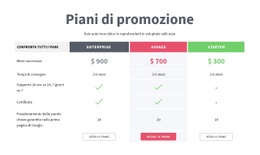
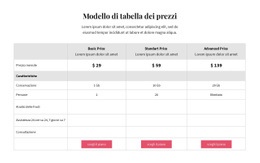
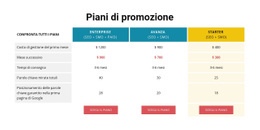
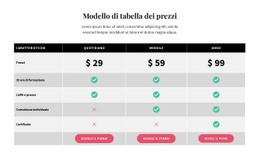
Il titolo centrato e il paragrafo di supporto definiscono un'introduzione concisa, mentre la tabella a quattro colonne rende subito visibile l'impostazione principale del design. Anziché utilizzare un insieme più ampio di schede tariffarie separate, il blocco affianca Enterprise, Advance e Starter alle stesse cinque righe di confronto. Questo allineamento condiviso è un motivo pratico per scegliere questa sezione quando i visitatori devono esaminare rapidamente condizioni equivalenti tra tre opzioni a confronto.
Il design offre anche un punto focale visivo molto chiaro. Le intestazioni dei piani in grigio scuro, rosa e verde distinguono le colonne, mentre la finitura più tenue della colonna centrale attira ulteriore attenzione su Advance. Prezzi colorati, sottili divisori, segni di spunta e trattini rendono la tabella facile da leggere senza dover aggiungere interazioni. Voci come «Support 24/7» e «Certificate» dimostrano come il sistema a righe metta in risalto le differenze tra i piani visualizzati, mentre tre pulsanti arrotondati «Scegli il piano» completano lo schema di selezione.
Questa combinazione è ideale per una pagina che necessita di un confronto tra piani con maggiore struttura rispetto a un semplice elenco testuale, ma senza la frammentazione tipica di più riquadri slegati tra loro. Il blocco può essere adattato allo stile della pagina preservandone il valore principale: una vista unica e visivamente ordinata di tre piani specifici, dei loro cinque termini elencati, dei prezzi indicati e dei rispettivi punti di azione. Rappresenta una sezione predefinita e non una pagina intera.
Personalizza con Nicepage
Quando utilizzi Generatore di modelli sarai in grado di regolare colori, caratteri, intestazione e fooer, layout, colonne e altri elementi di design, nonché contenuti e immagini.
Modifica modello offline
2. Creare una nuova pagina o selezionare esistente
3. Fai clic su Aggiungi nuovo blocco, cerca l'ID 87393 e fai clic su Invio
Modifica modello online
Crea fantastici siti web


Nicepage Builder gratuito
Parole chiave
Inizia con un modello predefinito
Scegli un design per una nuova pagina
Utilizza un modello predefinito come punto di partenza anziché creare ogni pagina da zero. Quando aggiungi una nuova pagina in Nicepage, sfoglia i design disponibili, confronta i diversi layout e scegli un'opzione che si adatti allo scopo generale e alla direzione visiva del tuo progetto.
Esplora diversi design di pagina
Esplora i Design di pagina utilizzando la funzione di ricerca, le categorie tematiche, i set di design e le anteprime a pagina intera. La collezione include layout per diversi argomenti e scopi, semplificando il confronto tra le alternative prima di selezionare un design da personalizzare.
Personalizza il modello selezionato
Dopo aver scelto un design, crea la pagina e continua a modificarla visivamente in Nicepage. Sostituisci il contenuto demo, regola immagini, tipografia, colori, sezioni e altri elementi e adatta il layout predefinito ai tuoi contenuti anziché ricostruire il design da zero.
Esplora altre direzioni di design
Se la prima opzione non si adatta perfettamente al tuo progetto, torna alla raccolta di modelli e confronta altri template prima di scegliere un layout definitivo. In questo modo, la libreria di template si rivela utile non solo per creare pagine più velocemente, ma anche per esplorare diversi approcci visivi e trovare un punto di partenza adatto per un nuovo progetto.
Questo flusso di lavoro ti dà accesso a un'ampia collezione di design predefiniti che possono essere selezionati, confrontati e personalizzati in base alle esigenze di ogni nuova pagina o progetto.

Altro da Tavolo Blocchi
-
EN
-

-
EN
-
-
-
-
-
-
-
EN
-
-
EN
-
-
EN
-
EN
-
EN
-
EN
-
EN
-
-
EN