Tabela z obrazem Szablon


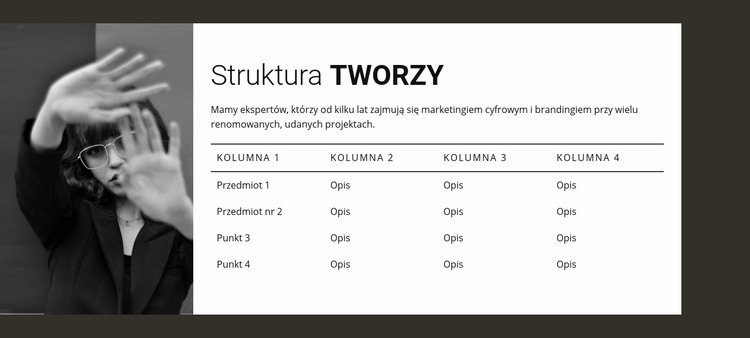
Układ z portretem i tabelą dla treści metodologicznych
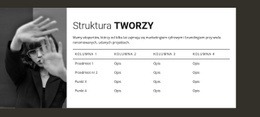
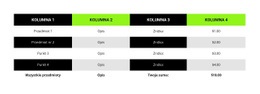
Ten układ łączy dwie odmienne formy przekazu, nie pozwalając żadnej z nich zdominować całości. Zdjęcie portretowe po lewej stronie buduje wyrazistą obecność wizualną, podczas gdy prawy panel odpowiada za właściwe omówienie modelu za pomocą nagłówka, akapitu objaśniającego oraz czterokolumnowej tabeli. Cztery wiersze danych wprowadzają powtarzalny schemat treści, zapewniając sekcji większą pojemność informacyjną niż prosty układ tekstu ze zdjęciem. Biały panel i antracytowe otoczenie tworzą ponadto mocny kontrast pomiędzy prezentacją a wyjaśnieniem.
Warto sięgnąć po ten projekt bloku, gdy na stronie należy przedstawić proces, strukturę metodyczną lub uporządkowany zbiór zasad na zwartej przestrzeni. Tabela zapewnia czytelny układ porównawczy, a portret sprawia, że sekcja nie przypomina wyizolowanego zestawienia danych. Cienkie linie poziome wyraźnie rozdzielają wiersze bez wprowadzania ciężkich obramowań, z kolei pogrubiony nagłówek wyznacza naturalny punkt rozpoczęcia lektury. Przykładowe etykiety i opisy pełnią funkcję zastępczą, dzięki czemu projekt można dostosować do różnych treści merytorycznych bez traktowania demonstracyjnych sformułowań jako wiążących deklaracji. Głównym atutem układu jest harmonijne połączenie fotografii redakcyjnej ze strukturyzowaną treścią tabelaryczną w ramach jednej, uniwersalnej sekcji.
Dostosuj za pomocą Nicepage
Korzystając z Konstruktor szablonów, będziesz mógł dostosowywać kolory, czcionki, nagłówek i fooer, układ, kolumny i inne elementy projektu, a także zawartość i obrazy.
Edytuj szablon w trybie offline
2. Utwórz nową stronę lub wybierz istniejącą
3. Kliknij Dodaj nowy blok, wyszukaj identyfikator 85578 i kliknij Enter
Edytuj szablon online
Twórz niesamowite witryny internetowe


Darmowy kreator Nicepage
Słowa kluczowe
Zacznij od gotowego szablonu
Wybierz projekt nowej strony
Użyj gotowego szablonu jako punktu wyjścia, zamiast tworzyć każdą stronę od zera. Dodając nową stronę w Nicepage, przejrzyj dostępne projekty, porównaj różne układy i wybierz opcję, która pasuje do ogólnego celu i wizualnego kierunku Twojego projektu.
Przeglądaj różne projekty stron
Przeglądaj Projekty stron za pomocą wyszukiwania, kategorii tematycznych, zestawów projektów i podglądów pełnostronicowych. Kolekcja zawiera układy dla różnych tematów i przeznaczeń stron, co ułatwia porównywanie alternatyw przed wyborem projektu do dostosowania.
Dostosuj wybrany szablon
Po wybraniu projektu utwórz stronę i kontynuuj jej edycję wizualną w Nicepage. Zastąp zawartość demonstracyjną, dostosuj obrazy, typografię, kolory, sekcje i inne elementy oraz dostosuj gotowy układ do własnych treści, zamiast tworzyć projekt od nowa.
Poznaj więcej wskazówek projektowych
Jeśli pierwsza opcja nie jest wystarczająco dopasowana do Twojego projektu, wróć do kolekcji projektów i porównaj inne szablony przed podjęciem decyzji o układzie. Dzięki temu biblioteka szablonów jest przydatna nie tylko do szybszego tworzenia stron, ale także do odkrywania różnych podejść wizualnych i znalezienia odpowiedniego punktu wyjścia dla nowego projektu.
Ten obieg pracy zapewnia dostęp do szerokiej kolekcji gotowych projektów, które można wybierać, porównywać i dostosowywać do potrzeb każdej nowej strony lub projektu.

Więcej od Tabela Blocks
-
-

-
-
-
-
EN
-
-
EN
-
EN
-
EN
-
-
EN
-
EN
-
-
EN
-
-
EN
-
-
-