Форма бронирования Шаблон


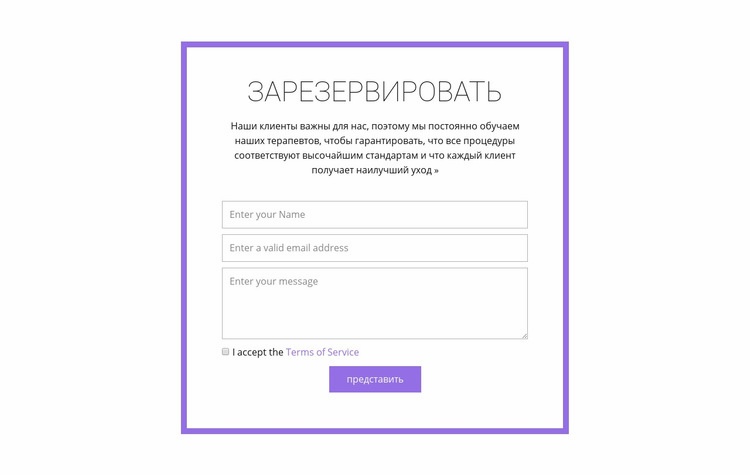
Форма в рамке с понятной последовательностью бронирования
Главное преимущество этого блока — то, как он превращает запрос на бронирование в компактную, визуально очерченную последовательность. Расположенный по центру заголовок «Забронировать» сразу обозначает назначение формы, а сопутствующий текст о подготовке специалистов и стандартах процедур создает нужный контекст, не перегружая страницу. Вместо распределения элементов по разным визуальным зонам интерфейс объединяет весь запрос внутри единой панели с выразительной фиолетовой рамкой.
Объем формы лаконичен, но достаточен для раздела сбора заявок. Поля имени, электронной почты и сообщения фиксируют главную контактную информацию, а их повторяющиеся прямоугольные контуры задают четкий вертикальный ритм. Флажок согласия с Условиями обслуживания обеспечивает обязательный шаг подтверждения, а расположенная по центру кнопка «Отправить» формирует гармоничный финал в нижней части панели. Белый фон подчеркивает фиолетовые акценты рамки и кнопки, сохраняя ощущение простора.
Такой дизайн особенно удобен, когда на странице нужен блок записи, визуально отделенный от соседних описаний процедур или информационных статей. Он обеспечивает лучшую структуру, чем обычный абзац текста, и более четкий фокус по сравнению с широким многоколоночным разделом контактов. В итоге получается готовый блок, привлекательный своей целенаправленностью, центрированной композицией, шагом подтверждения согласия и гармоничными фиолетовыми акцентами.
Настроить с помощью Nicepage
При использовании Конструктор шаблонов вы сможете настраивать цвета, шрифты, верхний и нижний колонтитулы, макет, столбцы и другие элементы дизайна, а также контент и изображения.
Редактировать шаблон в автономном режиме
2. Создайте новую страницу или выберите существующую.
3. Нажмите "Добавить новый блок", найдите идентификатор 81878 и нажмите "Ввод".
Редактировать шаблон онлайн
Создавайте потрясающие сайты


Бесплатный конструктор Nicepage Builder
Ключевые слова
Начните с готового шаблона
Выберите дизайн для новой страницы
Используйте готовый шаблон в качестве отправной точки, вместо того чтобы создавать каждую страницу с нуля. При добавлении новой страницы в Nicepage просмотрите доступные дизайны, сравните различные макеты и выберите вариант, который уже соответствует общему назначению и визуальному направлению вашего проекта.
Просмотрите различные дизайны страниц
Изучите Дизайны страниц, используя поиск, тематические категории, наборы дизайнов и предварительный просмотр страниц. Коллекция включает макеты для различных тем и целей страниц, что упрощает сравнение альтернатив перед выбором дизайна для настройки.
Настройте выбранный шаблон
После выбора дизайна создайте страницу и продолжите ее визуальное редактирование в Nicepage. Замените демонстрационный контент, настройте изображения, типографику, цвета, разделы и другие элементы, а также адаптируйте готовый макет к своему собственному контенту, вместо того чтобы перестраивать дизайн с нуля.
Изучите другие варианты дизайна
Если первый вариант не совсем подходит для вашего проекта, вернитесь к коллекции дизайнов и сравните другие шаблоны, прежде чем выбрать макет. Это делает библиотеку шаблонов полезной не только для более быстрого создания страниц, но и для изучения различных визуальных подходов и поиска подходящей отправной точки для нового проекта.
Этот рабочий процесс предоставляет вам доступ к широкой коллекции готовых дизайнов, которые можно выбирать, сравнивать и настраивать в соответствии с потребностями каждой новой страницы или проекта.

Больше из Форма обратной связи Blocks
-

-
EN
-
EN
-
EN
-
EN
-
EN
-
EN
-