Formular mit zwei Spalten Vorlage


Zwei gepaarte Zeilen verleihen diesem Kontaktdesign seinen Charakter
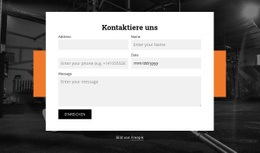
Der wichtigste Grund für diesen Abschnitt ist die gelungene Verbindung einer funktionalen Formularstruktur mit einer vielschichtigen visuellen Komposition. Adresse und Name teilen sich die erste Zeile, während Telefon und Datum in der zweiten Zeile liegen – so entsteht ein kompakter zweispaltiger Rhythmus, bevor das Nachrichtenfeld das Formular für eine ausführlichere Eingabe öffnet. Die linksbündige schwarze Absenden-Schaltfläche bildet einen einfachen, unmissverständlichen Abschluss, anstatt mit dem Layout der Felder zu konkurrieren.
Durch die zentrierte weiße Karte hebt sich das Formular deutlich vom dunklen Graustufen-Fotohintergrund ab. Hinter der Karte setzt der orangefarbene rechteckige Akzent einen lebendigen geometrischen Kontrapunkt zum Bild und verleiht dem Abschnitt mehr visuelle Präsenz als ein ungerahmtes Kontaktfeld. Dank dieser Gestaltung eignet sich der Block ideal für Seiten, die einen praktischen Kontaktbereich mit eigenständiger visueller Handschrift benötigen.
Als vorgefertigte Designoption eignet sich dieser Abschnitt am besten für Projekte, die ein kompaktes Formular mit paarweise angeordneten Angaben und einem separaten Nachrichtenbereich erfordern. Er sollte gezielt für dieses Zusammenspiel aus Feldgruppierung, Kartenkontrast, Akzentform und fotografischer Tiefe gewählt werden und nicht als beliebiges Standard-Kontaktformular. Alle weiteren Inhalte und Interaktionen können über die umliegende Seite eingebunden werden.
Mit Nicepage anpassen
Wenn Sie Template Builder verwenden, können Sie Farben, Schriftarten, Kopf- und Fußzeilen, Layout, Spalten und andere Designelemente sowie Inhalte und Bilder anpassen.
Vorlage offline bearbeiten
2. Erstellen Sie eine neue Seite oder wählen Sie eine vorhandene aus
3. Klicken Sie auf Neuen Block hinzufügen, suchen Sie nach der ID 179165 und klicken Sie auf die Eingabetaste
Vorlage online bearbeiten
Erstellen Sie fantastische Websites


Kostenloser Nicepage Builder
Schlüsselwörter
Mit einer fertigen Vorlage beginnen
Design für eine neue Seite auswählen
Verwenden Sie eine fertige Vorlage als Ausgangspunkt, anstatt jede Seite von Grund auf neu zu erstellen. Wenn Sie in Nicepage eine neue Seite hinzufügen, durchsuchen Sie die verfügbaren Designs, vergleichen Sie verschiedene Layouts und wählen Sie eine Option, die bereits zum allgemeinen Zweck und zur visuellen Ausrichtung Ihres Projekts passt.
Verschiedene Seitendesigns durchsuchen
Erkunden Sie Seitendesigns mithilfe der Suche, thematischer Kategorien, Designsets und der Vorschau der gesamten Seite. Die Sammlung enthält Layouts für verschiedene Themen und Seitenzwecke, sodass Sie Alternativen leichter vergleichen können, bevor Sie ein Design zur Anpassung auswählen.
Ausgewählte Vorlage anpassen
Nachdem Sie ein Design ausgewählt haben, erstellen Sie die Seite und bearbeiten Sie sie anschließend visuell in Nicepage. Ersetzen Sie den Demoinhalt, passen Sie Bilder, Typografie, Farben, Abschnitte und andere Elemente an und passen Sie das fertige Layout an Ihre eigenen Inhalte an, anstatt das Design von Grund auf neu zu erstellen.
Weitere Designrichtungen entdecken
Wenn die erste Option nicht optimal zu Ihrem Projekt passt, kehren Sie zur Designsammlung zurück und vergleichen Sie weitere Vorlagen, bevor Sie sich für ein Layout entscheiden. So ist die Vorlagenbibliothek nicht nur für eine schnellere Seitenerstellung nützlich, sondern auch, um verschiedene visuelle Ansätze zu erkunden und einen passenden Ausgangspunkt für ein neues Projekt zu finden.
Dieser Workflow bietet Ihnen Zugriff auf eine umfangreiche Sammlung vorgefertigter Designs, die Sie auswählen, vergleichen und an die Bedürfnisse jeder neuen Seite oder jedes Projekts anpassen können.