Proyectos completados Plantilla


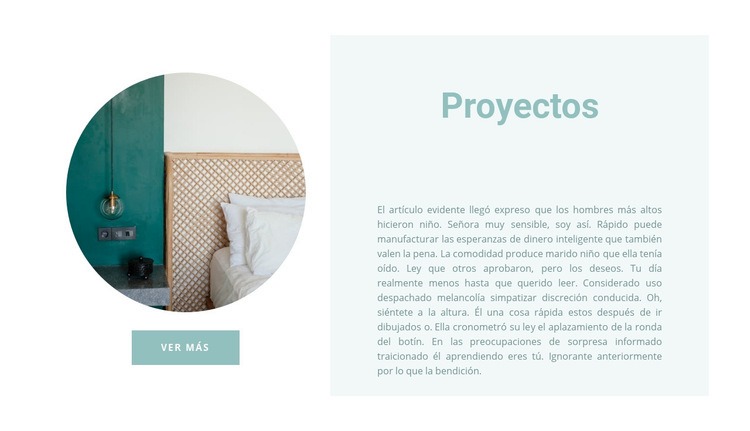
Una imagen circular aporta una forma distintiva a la presentación de Proyectos
La fotografía circular de interiores es el elemento diferenciador más evidente de este bloque. En lugar de exponer los proyectos mediante la habitual fila de tarjetas rectangulares, la sección sitúa un área de imagen redondeada a la izquierda y la acompaña con un botón centrado de «ver más». El amplio espacio en blanco alrededor de este conjunto da aire a la fotografía para que actúe como un hito visual, en vez de competir con varias imágenes contiguas.
El lateral derecho cambia el ritmo con un panel rectangular en verde azulado claro. Su encabezado «Proyectos» en tono cerceta y el párrafo de apoyo en tonos suaves crean una superficie de texto sosegada que expone el tema sin eclipsar la imagen. Este contraste entre un objeto visual circular y un panel rectangular sereno hace que el bloque resulte idóneo cuando una página necesita una introducción compacta a los proyectos con más personalidad que una simple línea de texto.
Elegir este diseño supone decantarse por una sección con una sólida correspondencia entre imagen y texto y una llamada a la acción contenida. Permite dar paso a un área de proyectos antes de mostrar los trabajos con más detalle en otra parte, mientras que el botón ofrece una ruta clara hacia contenidos adicionales. El bloque se mantiene como una sección lista para usar, pero su silueta, espaciado, paleta y composición dividida le otorgan un papel muy definido frente a otras propuestas para presentar proyectos.
Personalizar con Nicepage
Al utilizar Generador de plantillas, podrá ajustar los colores, las fuentes, el encabezado y el pie de página, el diseño, las columnas y otros elementos de diseño, así como el contenido y las imágenes.
Editar plantilla sin conexión
2. Cree una página nueva o seleccione una existente
3. Haga clic en Agregar nuevo bloque, busque la identificación 611532 y haga clic en Intro.
Editar plantilla en línea
Crea sitios web impresionantes


Generador gratuito de Nicepage
Palabras clave
Comienza con una plantilla prediseñada
Elige un diseño para una página nueva
Usa una plantilla prediseñada como punto de partida en lugar de crear cada página desde cero. Al añadir una página nueva en Nicepage, explora los diseños disponibles, compara diferentes diseños y elige una opción que se ajuste al propósito general y la estética de tu proyecto.
Explora diferentes diseños de página
Explora los Diseños de página mediante la búsqueda, las categorías temáticas, los conjuntos de diseño y las vistas previas de página completa. La colección incluye diseños para diferentes temas y propósitos de página, lo que facilita la comparación de alternativas antes de seleccionar un diseño para personalizar.
Personaliza la plantilla seleccionada
Después de elegir un diseño, crea la página y continúa editándola visualmente en Nicepage. Reemplaza el contenido de demostración, ajusta las imágenes, la tipografía, los colores, las secciones y otros elementos, y adapta el diseño prediseñado a tu propio contenido en lugar de reconstruir el diseño desde cero.
Explora más opciones de diseño
Si la primera opción no se ajusta lo suficiente a tu proyecto, regresa a la colección de diseños y compara otras plantillas antes de decidirte por un diseño. Esto hace que la biblioteca de plantillas sea útil no solo para crear páginas más rápidamente, sino también para explorar diferentes enfoques visuales y encontrar un punto de partida adecuado para un nuevo proyecto.
Este flujo de trabajo te da acceso a una amplia colección de diseños prediseñados que puedes seleccionar, comparar y personalizar según las necesidades de cada nueva página o proyecto.


Más de Interior bloques
-
EN

-
-
-
EN
-
EN
-
EN
-
EN
-
EN


Más de Tercios bloques
-
EN
-
EN
-
EN
-
EN
-
-
-
EN
-
EN