Контакты и контактная форма Шаблон


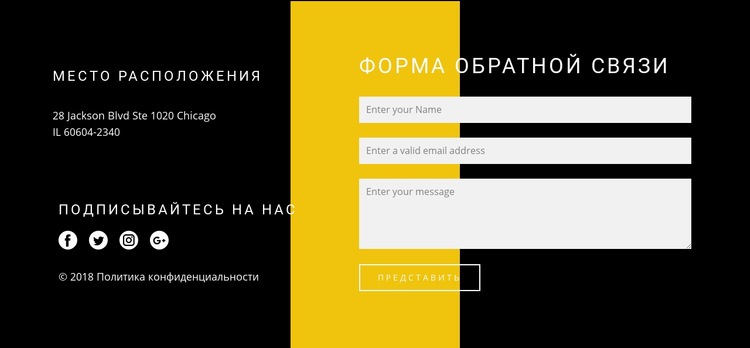
Две контактные функции в одной выразительно оформленной секции
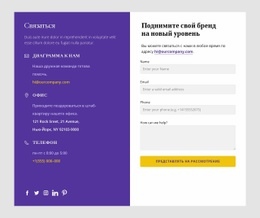
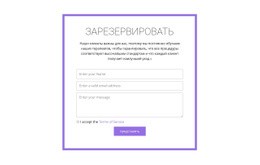
Этот блок выделяется тем, как компактная информационная колонка сочетается в нем с выделенной колонкой формы. Данные о местоположении расположены над заголовком «Подписывайтесь на нас» и четырьмя иконками соцсетей, предлагая посетителям справочные сведения и альтернативные способы связи. Напротив заголовок «Контактная форма» сразу ведет к полям ввода имени, email и сообщения, за которыми следует кнопка «Отправить» с рамкой. Таким образом, дизайн охватывает как контекст для связи, так и сбор сообщений в рамках одной согласованной секции.
Визуальное оформление — еще одна причина выбрать именно этот вариант среди контактных макетов. Черный фон служит цельной основой, а высокая желтая панель задает форме выразительный вертикальный акцент. Белые прописные заголовки с увеличенным межбуквенным интервалом служат четкими метками, а светло-серые прямоугольные поля контрастируют с более темным окружением. Продуманные интервалы сохраняют читаемость обеих функций, не превращая секцию в перегруженную сетку из формы и ссылок.
Такой выбор особенно уместен, когда странице нужно больше визуальной выразительности, чем дает простая центрированная форма, но при этом требуется понятный и прямой путь для связи. Секция остается лаконичной: в ней нет постороннего контента, но при этом местоположению, ссылкам на соцсети и полям запроса предоставлено достаточно пространства для слаженной работы в качестве полноценного контактного блока на странице.
Настроить с помощью Nicepage
При использовании Конструктор шаблонов вы сможете настраивать цвета, шрифты, верхний и нижний колонтитулы, макет, столбцы и другие элементы дизайна, а также контент и изображения.
Редактировать шаблон в автономном режиме
2. Создайте новую страницу или выберите существующую.
3. Нажмите "Добавить новый блок", найдите идентификатор 55689 и нажмите "Ввод".
Редактировать шаблон онлайн
Создавайте потрясающие сайты


Бесплатный конструктор Nicepage Builder
Ключевые слова
Начните с готового шаблона
Выберите дизайн для новой страницы
Используйте готовый шаблон в качестве отправной точки, вместо того чтобы создавать каждую страницу с нуля. При добавлении новой страницы в Nicepage просмотрите доступные дизайны, сравните различные макеты и выберите вариант, который уже соответствует общему назначению и визуальному направлению вашего проекта.
Просмотрите различные дизайны страниц
Изучите Дизайны страниц, используя поиск, тематические категории, наборы дизайнов и предварительный просмотр страниц. Коллекция включает макеты для различных тем и целей страниц, что упрощает сравнение альтернатив перед выбором дизайна для настройки.
Настройте выбранный шаблон
После выбора дизайна создайте страницу и продолжите ее визуальное редактирование в Nicepage. Замените демонстрационный контент, настройте изображения, типографику, цвета, разделы и другие элементы, а также адаптируйте готовый макет к своему собственному контенту, вместо того чтобы перестраивать дизайн с нуля.
Изучите другие варианты дизайна
Если первый вариант не совсем подходит для вашего проекта, вернитесь к коллекции дизайнов и сравните другие шаблоны, прежде чем выбрать макет. Это делает библиотеку шаблонов полезной не только для более быстрого создания страниц, но и для изучения различных визуальных подходов и поиска подходящей отправной точки для нового проекта.
Этот рабочий процесс предоставляет вам доступ к широкой коллекции готовых дизайнов, которые можно выбирать, сравнивать и настраивать в соответствии с потребностями каждой новой страницы или проекта.