Autoreparatur und Service Vorlage


Ein Reparaturfoto kombiniert mit vier klaren Service-Optionen
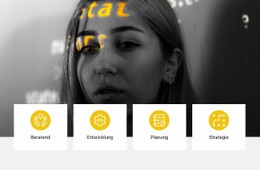
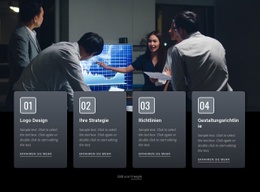
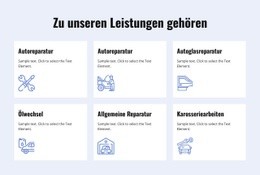
Das seitenbreite Mechanikerfoto und die vier überlappenden Karten geben diesem Block eine präzisere visuelle Ausrichtung als eine einfache Auflistung von Kfz-Dienstleistungen. Das Bild schafft einen praxisnahen Reparaturkontext, während die Karten Autoservice, Reifenservice, Schnellreparaturen und Garantiearbeiten als vier eigenständige Kompetenzbereiche ausweisen. Diese Kombination eignet sich hervorragend, wenn eine Seite das Leistungsspektrum mit einem direkten visuellen Bezug zur Fahrzeugwartung vermitteln soll.
Die einheitliche Kartenstruktur sorgt für Ordnung: Jede Kategorie nutzt ein rundes Icon, eine zentrierte Überschrift und einen begleitenden Absatz. Zugleich verhindern die abwechselnd hell- und dunkelblauen Hintergründe ein monotones Erscheinungsbild. Die identische Breite hält die vier Bereiche im Gleichgewicht, und durch die Überlappung wirken Bild und Serviceinformationen wie eine geschlossene Einheit statt zweier unverbundener Abschnitte.
Unter den vorgefertigten Block-Alternativen ist dieses Design eine praktische Lösung für eine kompakte Präsentation von Kfz-Schwerpunkten, die mehr visuelle Präsenz als eine reine Textzeile verlangt. Es liefert Servicedetails ganz ohne ausladendes Raster, langen Artikel oder separate Bildergalerie. Der Block bleibt ein wiederverwendbarer Abschnitt, überzeugt aber durch die Verbindung von Bild und Karten sowie die klare vierteilige Inhaltsstruktur als ideale Wahl für Werkstatt- und Wartungsangebote.
Mit Nicepage anpassen
Wenn Sie Template Builder verwenden, können Sie Farben, Schriftarten, Kopf- und Fußzeilen, Layout, Spalten und andere Designelemente sowie Inhalte und Bilder anpassen.
Vorlage offline bearbeiten
2. Erstellen Sie eine neue Seite oder wählen Sie eine vorhandene aus
3. Klicken Sie auf Neuen Block hinzufügen, suchen Sie nach der ID 70877 und klicken Sie auf die Eingabetaste
Vorlage online bearbeiten
Erstellen Sie fantastische Websites


Kostenloser Nicepage Builder
Schlüsselwörter
Mit einer fertigen Vorlage beginnen
Design für eine neue Seite auswählen
Verwenden Sie eine fertige Vorlage als Ausgangspunkt, anstatt jede Seite von Grund auf neu zu erstellen. Wenn Sie in Nicepage eine neue Seite hinzufügen, durchsuchen Sie die verfügbaren Designs, vergleichen Sie verschiedene Layouts und wählen Sie eine Option, die bereits zum allgemeinen Zweck und zur visuellen Ausrichtung Ihres Projekts passt.
Verschiedene Seitendesigns durchsuchen
Erkunden Sie Seitendesigns mithilfe der Suche, thematischer Kategorien, Designsets und der Vorschau der gesamten Seite. Die Sammlung enthält Layouts für verschiedene Themen und Seitenzwecke, sodass Sie Alternativen leichter vergleichen können, bevor Sie ein Design zur Anpassung auswählen.
Ausgewählte Vorlage anpassen
Nachdem Sie ein Design ausgewählt haben, erstellen Sie die Seite und bearbeiten Sie sie anschließend visuell in Nicepage. Ersetzen Sie den Demoinhalt, passen Sie Bilder, Typografie, Farben, Abschnitte und andere Elemente an und passen Sie das fertige Layout an Ihre eigenen Inhalte an, anstatt das Design von Grund auf neu zu erstellen.
Weitere Designrichtungen entdecken
Wenn die erste Option nicht optimal zu Ihrem Projekt passt, kehren Sie zur Designsammlung zurück und vergleichen Sie weitere Vorlagen, bevor Sie sich für ein Layout entscheiden. So ist die Vorlagenbibliothek nicht nur für eine schnellere Seitenerstellung nützlich, sondern auch, um verschiedene visuelle Ansätze zu erkunden und einen passenden Ausgangspunkt für ein neues Projekt zu finden.
Dieser Workflow bietet Ihnen Zugriff auf eine umfangreiche Sammlung vorgefertigter Designs, die Sie auswählen, vergleichen und an die Bedürfnisse jeder neuen Seite oder jedes Projekts anpassen können.

Mehr von Merkmale Blöcken
-
EN
-
EN

-
-
EN
-
EN
-
EN
-
EN
-
EN
-
EN
-
EN
-
EN
-
-
-
EN
-
EN
-
EN
-
EN
-
EN
-
EN
-