Pietre miliari Modello


Una panoramica aziendale affiancata da cinque tappe ordinate
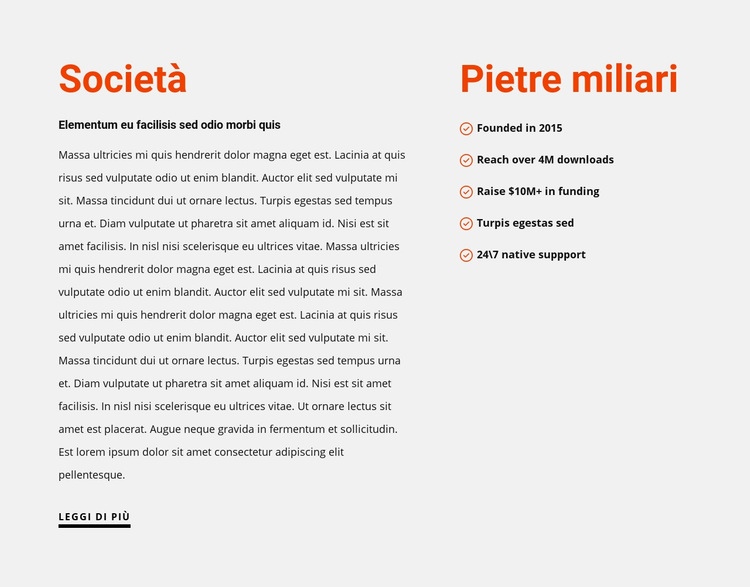
Il blocco riunisce due funzioni di contenuto spesso separate: un'introduzione aziendale scorrevole e un riepilogo conciso dei principali traguardi. A sinistra, il titolo „Azienda”, il sottotitolo, il lungo paragrafo e il link „Scopri di più” offrono spazio per spiegare la propria identità e approfondire. A destra, il titolo „Traguardi” introduce cinque voci ordinate verticalmente con indicatori circolari. Questa combinazione conferisce alla grafica una maggiore ampiezza informativa rispetto a una semplice sezione testuale, evitando al contempo la densità di una grande griglia a schede.
Questo equilibrio è il motivo principale per scegliere questa sezione pronta all'uso tra le varie opzioni disponibili. Consente di mostrare il contesto dell'organizzazione e una sequenza di tappe rilevanti nello stesso riquadro visivo, con l'allineamento a due colonne che rende immediata la scansione delle relazioni tra i contenuti. Lo sfondo grigio chiaro mantiene sobrio il design, i titoli rosso-arancio identificano i due scopi e i generosi spazi bianchi impediscono al testo descrittivo di sovrastare l'elenco delle tappe.
I testi di esempio mostrano la struttura dei contenuti anziché risultati aziendali effettivi; pertanto, le voci devono essere adattate alle informazioni specifiche del progetto. Il link „Scopri di più” aggiunge un passo successivo ben definito senza appesantire la sezione. Ciò rende il blocco una scelta ideale quando una pagina richiede una storia aziendale compatta con un elemento visivo di progressione e una chiara distinzione tra narrazione ed elenchi.
Personalizza con Nicepage
Quando utilizzi Generatore di modelli sarai in grado di regolare colori, caratteri, intestazione e fooer, layout, colonne e altri elementi di design, nonché contenuti e immagini.
Modifica modello offline
2. Creare una nuova pagina o selezionare esistente
3. Fai clic su Aggiungi nuovo blocco, cerca l'ID 545687 e fai clic su Invio
Modifica modello online
Crea fantastici siti web


Nicepage Builder gratuito
Parole chiave
Inizia con un modello predefinito
Scegli un design per una nuova pagina
Utilizza un modello predefinito come punto di partenza anziché creare ogni pagina da zero. Quando aggiungi una nuova pagina in Nicepage, sfoglia i design disponibili, confronta i diversi layout e scegli un'opzione che si adatti allo scopo generale e alla direzione visiva del tuo progetto.
Esplora diversi design di pagina
Esplora i Design di pagina utilizzando la funzione di ricerca, le categorie tematiche, i set di design e le anteprime a pagina intera. La collezione include layout per diversi argomenti e scopi, semplificando il confronto tra le alternative prima di selezionare un design da personalizzare.
Personalizza il modello selezionato
Dopo aver scelto un design, crea la pagina e continua a modificarla visivamente in Nicepage. Sostituisci il contenuto demo, regola immagini, tipografia, colori, sezioni e altri elementi e adatta il layout predefinito ai tuoi contenuti anziché ricostruire il design da zero.
Esplora altre direzioni di design
Se la prima opzione non si adatta perfettamente al tuo progetto, torna alla raccolta di modelli e confronta altri template prima di scegliere un layout definitivo. In questo modo, la libreria di template si rivela utile non solo per creare pagine più velocemente, ma anche per esplorare diversi approcci visivi e trovare un punto di partenza adatto per un nuovo progetto.
Questo flusso di lavoro ti dà accesso a un'ampia collezione di design predefiniti che possono essere selezionati, confrontati e personalizzati in base alle esigenze di ogni nuova pagina o progetto.

Altro da Chi siamo Blocchi
-
-
EN

-
EN
-
EN
-
EN
-
-
EN
-
EN
-
EN
-
EN
-
EN
-
-
-
-
EN
-
EN
-
-
-
EN
-
EN