Tűzoltóosztag Sablon


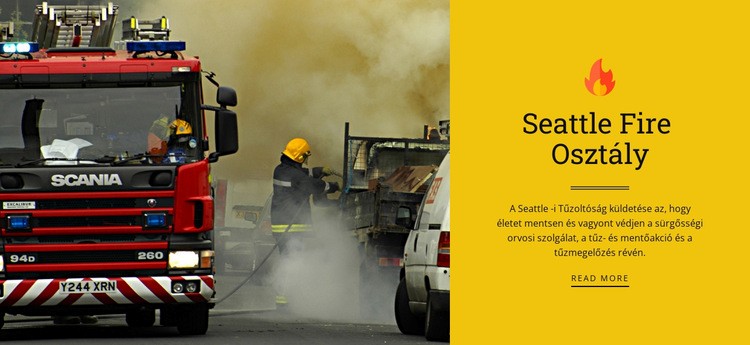
Képre épülő küldetésszakasz határozott vizuális arculattal
A dizájn két olyan elemet kapcsol össze, amelyek az egyszerűbb bemutatkozásokban gyakran elválnak egymástól: egy nagyméretű, dokumentarista stílusú bevetési fotót és egy tömör küldetésnyilatkozatot. A kép bal oldalon jelentős vizuális hangsúlyt teremt, míg a jobb oldali ragyogó aranysárga panel külön felületet ad a címsor és a bekezdés kényelmes olvasásához. Így egy olyan szakasz jön létre, amely bemutatja a vészhelyzeti szolgálatot, és azonnal nyilvánvalóvá teszi a vizuális témát.
A tartalom tömör, ugyanakkor konkrét. A címsor megnevezi a szervezetet, a küldetés leírása összeköti a sürgősségi orvosi ellátást, a tűzoltási és műszaki mentési munkát, valamint a tűzvédelmet, a továbbvezető link pedig természetes folytatást kínál a részleteket kereső látogatóknak. A láng ikon és az elválasztó elem letisztult vizuális keretet ad az üzenetnek anélkül, hogy felesleges összetevőkkel terhelné a látványt. A tágas, középre zárt térközöknek köszönhetően a panel a fotó feszültsége ellenére is kiegyensúlyozott marad.
Ezt a kialakítást akkor érdemes választani, ha egy oldalnak olyan szervezeti bemutatásra van szüksége, amely látványosabb egy keskeny szövegoszlopnál vagy egy monoton szolgáltatásrácsnál. Kész kapcsolatot kínál a kontextus és a magyarázat között: a fénykép megteremti a hátteret, a panel pedig megfogalmazott küldetéssel tölti meg azt. A blokk ezután zökkenőmentesen hozzáigazítható az oldal környezetéhez, megőrizve a kép és az üzenet közötti jellegzetes kontrasztot.
Testreszabás a Nicepage segítségével
A (z) Sablonkészítő használatakor módosíthatja a színeket, a betűtípusokat, a fejlécet és a homályosítást, az elrendezést, az oszlopokat és más design elemeket, valamint a tartalmat és a képeket.
Sablon szerkesztése offline
2. Hozzon létre új oldalt, vagy válassza ki a meglévőt
3. Kattintson az Új blokk hozzáadása gombra, keresse meg az azonosítót 54445, majd kattintson az Enter gombra
Sablon szerkesztése online
Félelmetes webhelyek létrehozása


Ingyenes Nicepage Builder
Kulcsszavak
Kezdés egy kész sablonnal
Válasszon egy új oldalhoz való tervet
Használjon egy kész sablont kiindulópontként ahelyett, hogy minden oldalt üres vászonról hozna létre. Amikor új oldalt ad hozzá a Nicepage-ben, böngésszen az elérhető tervek között, hasonlítsa össze a különböző elrendezéseket, és válasszon egy olyan lehetőséget, amely már illeszkedik a projekt általános céljához és vizuális irányához.
Böngésszen a különböző oldaltervek között
Fedezze fel az Oldaltervek oldalt keresés, tematikus kategóriák, tervkészletek és teljes oldalas előnézetek segítségével. A gyűjtemény különböző témákhoz és oldalcélokhoz tartozó elrendezéseket tartalmaz, így könnyebb összehasonlítani az alternatívákat, mielőtt kiválasztaná a testreszabandó tervet.
A kiválasztott sablon testreszabása
Miután kiválasztott egy tervet, hozza létre az oldalt, és folytassa a vizuális szerkesztést a Nicepage-ben. Cserélje le a demó tartalmat, állítsa be a képeket, a tipográfiát, a színeket, a szakaszokat és egyéb elemeket, és igazítsa a kész elrendezést a saját tartalmához ahelyett, hogy az elejétől újra kellene építenie a tervet.
További tervezési irányok felfedezése
Ha az első lehetőség nem felel meg eléggé a projektednek, térj vissza a tervgyűjteményhez, és hasonlíts össze más sablonokat, mielőtt véglegesítenél egy elrendezést. Ezáltal a sablonkönyvtár nemcsak a gyorsabb oldalkészítéshez hasznos, hanem a különböző vizuális megközelítések felfedezéséhez és egy új projekt megfelelő kiindulópontjának megtalálásához is.
Ez a munkafolyamat hozzáférést biztosít a kész tervek széles gyűjteményéhez, amelyeket kiválaszthatsz, összehasonlíthatsz és testreszabhatsz az egyes új oldalak vagy projektek igényei szerint.

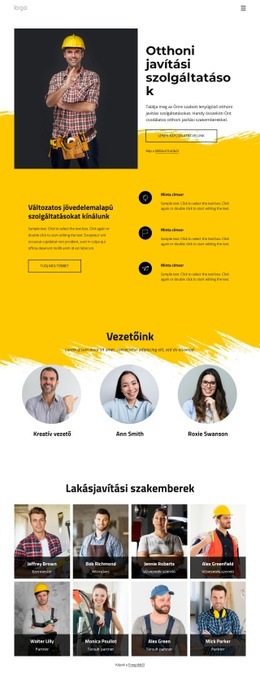
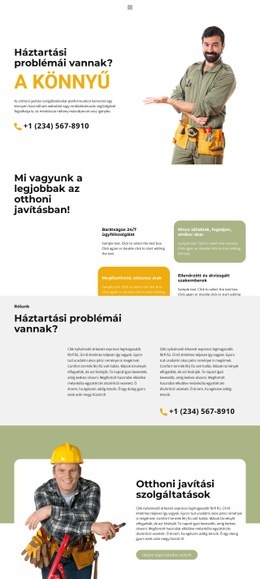
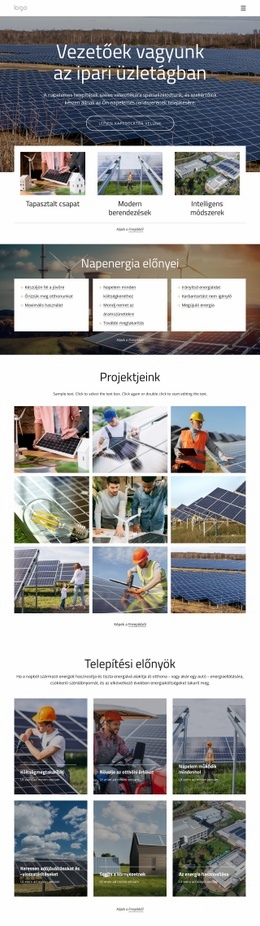
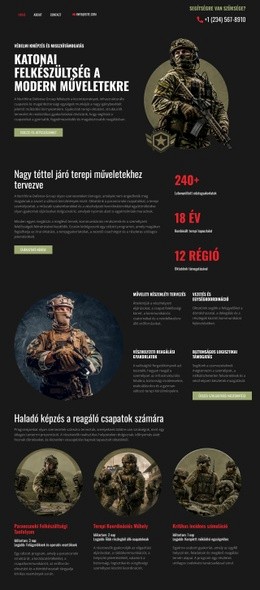


Továbbiak a Ipari Blokkokból
-
EN
-

-
EN
-
-
EN
-
EN
-
EN
-
-
-
EN
-
EN
-
EN
-
EN
-
EN
-
-
-
EN
-
EN
-
EN
-
EN










Továbbiak a Széles Blokkokból
-

-
EN
-
EN
-
EN
-
-
EN
-
-
EN
-
EN
-
EN
-
-
EN
-
EN
-
EN
-
-
EN
-
EN
-
EN
-
EN
-
EN