Was unsere Nutzer sagen Vorlage


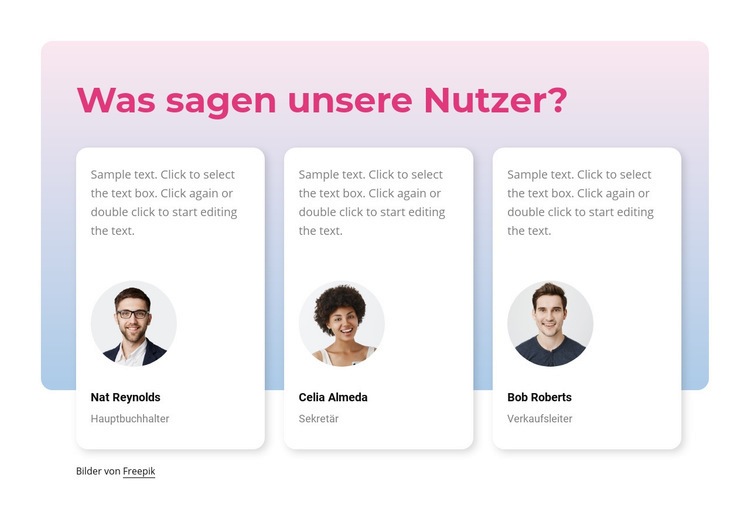
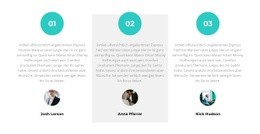
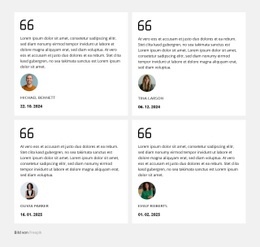
Drei porträtbetonte Karten verleihen diesem Testimonial-Design eine eigenständige visuelle Rolle
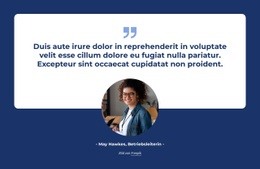
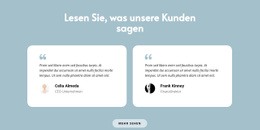
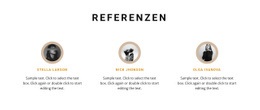
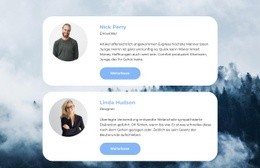
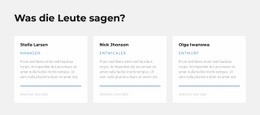
Der Abschnitt kombiniert eine direkte Überschrift, „Was sagen unsere Nutzer?“, mit drei sich wiederholenden Testimonial-Karten, anstatt ein einzelnes langes Zitat oder eine reine Textliste zu präsentieren. Jede Karte enthält einen beispielhaften Testimonial-Text, einen kreisförmigen Porträtbereich, einen Namen und eine Rollenbezeichnung, sodass das Design mehrere Nachweiselemente darstellen kann und gleichzeitig eine konsistente Inhaltsstruktur beibehält. Dieses wiederkehrende Muster ist der Hauptgrund, diesen Block zu wählen, wenn eine Seite einen kompakten Testimonial-Bereich mit greifbarem menschlichem Bezug benötigt.
Die visuelle Gestaltung setzt einen weiteren markanten Akzent. Eine Form mit Farbverlauf von Rosa zu Blau liegt als Hintergrund hinter der Kartenreihe, während die drei weißen, abgerundeten Karten deren unteren Rand überlappen. Weiche Schatten heben die Karten optisch vom Verlauf ab, und die kräftige rosa Überschrift verknüpft die Einleitung mit der Farbpalette des Hintergrunds. Das Ergebnis ist eine mehrschichtige Anordnung mit mehr visueller Tiefe als bei einer herkömmlichen Reihe ungerahmter Zitate, die dennoch statisch und leicht erfassbar bleibt.
Als vorgefertigte Designlösung eignet sich dieser Block für Projekte, bei denen Testimonial-Inhalte auf einer Seite sowohl schnell überfliegbar als auch optisch präsent sein sollen. Er stellt weder die umgebende Seite noch den Interaktionsablauf bereit; sein Beitrag liegt in der gezielten Kombination aus wiederkehrenden Testimonial-Inhalten, Porträts, Rollenbezeichnungen und einer überlagernden Farbverlaufskomposition.
Mit Nicepage anpassen
Wenn Sie Template Builder verwenden, können Sie Farben, Schriftarten, Kopf- und Fußzeilen, Layout, Spalten und andere Designelemente sowie Inhalte und Bilder anpassen.
Vorlage offline bearbeiten
2. Erstellen Sie eine neue Seite oder wählen Sie eine vorhandene aus
3. Klicken Sie auf Neuen Block hinzufügen, suchen Sie nach der ID 529457 und klicken Sie auf die Eingabetaste
Vorlage online bearbeiten
Erstellen Sie fantastische Websites


Kostenloser Nicepage Builder
Schlüsselwörter
Mit einer fertigen Vorlage beginnen
Design für eine neue Seite auswählen
Verwenden Sie eine fertige Vorlage als Ausgangspunkt, anstatt jede Seite von Grund auf neu zu erstellen. Wenn Sie in Nicepage eine neue Seite hinzufügen, durchsuchen Sie die verfügbaren Designs, vergleichen Sie verschiedene Layouts und wählen Sie eine Option, die bereits zum allgemeinen Zweck und zur visuellen Ausrichtung Ihres Projekts passt.
Verschiedene Seitendesigns durchsuchen
Erkunden Sie Seitendesigns mithilfe der Suche, thematischer Kategorien, Designsets und der Vorschau der gesamten Seite. Die Sammlung enthält Layouts für verschiedene Themen und Seitenzwecke, sodass Sie Alternativen leichter vergleichen können, bevor Sie ein Design zur Anpassung auswählen.
Ausgewählte Vorlage anpassen
Nachdem Sie ein Design ausgewählt haben, erstellen Sie die Seite und bearbeiten Sie sie anschließend visuell in Nicepage. Ersetzen Sie den Demoinhalt, passen Sie Bilder, Typografie, Farben, Abschnitte und andere Elemente an und passen Sie das fertige Layout an Ihre eigenen Inhalte an, anstatt das Design von Grund auf neu zu erstellen.
Weitere Designrichtungen entdecken
Wenn die erste Option nicht optimal zu Ihrem Projekt passt, kehren Sie zur Designsammlung zurück und vergleichen Sie weitere Vorlagen, bevor Sie sich für ein Layout entscheiden. So ist die Vorlagenbibliothek nicht nur für eine schnellere Seitenerstellung nützlich, sondern auch, um verschiedene visuelle Ansätze zu erkunden und einen passenden Ausgangspunkt für ein neues Projekt zu finden.
Dieser Workflow bietet Ihnen Zugriff auf eine umfangreiche Sammlung vorgefertigter Designs, die Sie auswählen, vergleichen und an die Bedürfnisse jeder neuen Seite oder jedes Projekts anpassen können.

Mehr von Referenzen Blöcken
-
EN
-
EN

-
-
EN
-
-
EN
-
EN
-
-
EN
-
EN
-
EN
-
EN
-
-
EN
-
EN
-
EN
-
-
EN
-
EN
-