Schreiben Sie eine Rezension und bewerten Sie Vorlage


Zwei Profile mit mehr Raum als in einem dichten Kartenraster
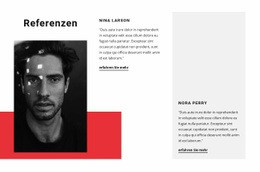
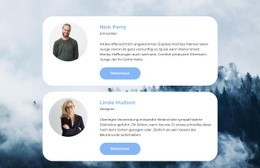
Der Abschnitt zeichnet sich durch eine schlichte, aber wohlüberlegte Kombination aus: zwei Profilkarten, runde Porträts, großzügiger vertikaler Abstand und ein stimmungsvolles Bild in voller Breite. Jede Karte bietet eine horizontale Leserichtung – vom Porträt über Name und Rolle bis hin zum Fließtext und einer „Weiterlesen“-Aktion. Dadurch eignet sich das Design besonders dann, wenn zwei Profile Raum zur Entfaltung benötigen, anstatt auf kleine Kacheln reduziert zu werden.
Die weißen, abgerundeten Flächen heben sich deutlich vom blaugrauen Waldhintergrund ab, sodass die Profilinformationen im Mittelpunkt bleiben, obwohl sich das Bild über die gesamte Breite des Abschnitts erstreckt. Blaue Akzent-Typografie setzt einen prägnanten Akzent, ohne Porträts oder Beschreibungen zu überlagern. Die einheitliche Struktur verdeutlicht zudem sofort den Bezug zwischen den beiden Profilen und lässt jeder Karte dennoch genügend Raum, um für sich zu stehen.
Als vorgefertigter Block eignet sich dieses Design am besten für Seiten, die einen kompakten Bereich für Personen, Teams oder Profile mit einer redaktionelleren Anmutung als eine gewöhnliche Reihe gleichartiger Karten benötigen. Die „Weiterlesen“-Aktionen bieten einen nahtlosen Übergang zu ausführlicheren Profilen, während die restliche Seite Raum für weitere Inhaltsfunktionen und eine übergeordnete Navigation bietet.
Mit Nicepage anpassen
Wenn Sie Template Builder verwenden, können Sie Farben, Schriftarten, Kopf- und Fußzeilen, Layout, Spalten und andere Designelemente sowie Inhalte und Bilder anpassen.
Vorlage offline bearbeiten
2. Erstellen Sie eine neue Seite oder wählen Sie eine vorhandene aus
3. Klicken Sie auf Neuen Block hinzufügen, suchen Sie nach der ID 3115618 und klicken Sie auf die Eingabetaste
Vorlage online bearbeiten
Erstellen Sie fantastische Websites


Kostenloser Nicepage Builder
Schlüsselwörter
Mit einer fertigen Vorlage beginnen
Design für eine neue Seite auswählen
Verwenden Sie eine fertige Vorlage als Ausgangspunkt, anstatt jede Seite von Grund auf neu zu erstellen. Wenn Sie in Nicepage eine neue Seite hinzufügen, durchsuchen Sie die verfügbaren Designs, vergleichen Sie verschiedene Layouts und wählen Sie eine Option, die bereits zum allgemeinen Zweck und zur visuellen Ausrichtung Ihres Projekts passt.
Verschiedene Seitendesigns durchsuchen
Erkunden Sie Seitendesigns mithilfe der Suche, thematischer Kategorien, Designsets und der Vorschau der gesamten Seite. Die Sammlung enthält Layouts für verschiedene Themen und Seitenzwecke, sodass Sie Alternativen leichter vergleichen können, bevor Sie ein Design zur Anpassung auswählen.
Ausgewählte Vorlage anpassen
Nachdem Sie ein Design ausgewählt haben, erstellen Sie die Seite und bearbeiten Sie sie anschließend visuell in Nicepage. Ersetzen Sie den Demoinhalt, passen Sie Bilder, Typografie, Farben, Abschnitte und andere Elemente an und passen Sie das fertige Layout an Ihre eigenen Inhalte an, anstatt das Design von Grund auf neu zu erstellen.
Weitere Designrichtungen entdecken
Wenn die erste Option nicht optimal zu Ihrem Projekt passt, kehren Sie zur Designsammlung zurück und vergleichen Sie weitere Vorlagen, bevor Sie sich für ein Layout entscheiden. So ist die Vorlagenbibliothek nicht nur für eine schnellere Seitenerstellung nützlich, sondern auch, um verschiedene visuelle Ansätze zu erkunden und einen passenden Ausgangspunkt für ein neues Projekt zu finden.
Dieser Workflow bietet Ihnen Zugriff auf eine umfangreiche Sammlung vorgefertigter Designs, die Sie auswählen, vergleichen und an die Bedürfnisse jeder neuen Seite oder jedes Projekts anpassen können.

Design-Set (14)
-
EN

-
-
EN
-
EN
-
EN
-
EN
-
EN
-
EN
-
EN
-
EN
-
EN







Mehr von Referenzen Blöcken
-
EN
-
EN
-
EN
-
EN
-
EN
-
EN
-
-
EN
-
EN
-
EN
-
EN
-
EN
-
-
EN
-
EN
-
EN
-
-
EN
-
EN
-