Unsere Leute und unsere Kultur Vorlage


Vorlage offline bearbeiten
2. Erstellen Sie eine neue Seite und suchen Sie nach der ID 5275937
Vorlage online bearbeiten
Erstellen Sie fantastische Websites


Kostenloser Nicepage Builder
Schlüsselwörter
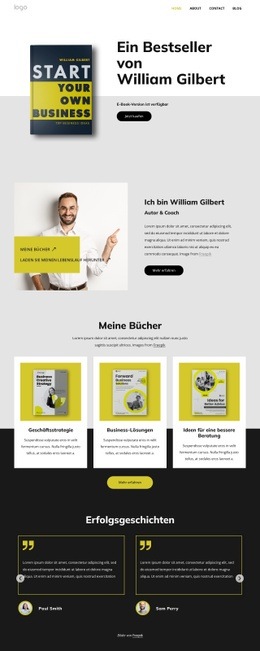
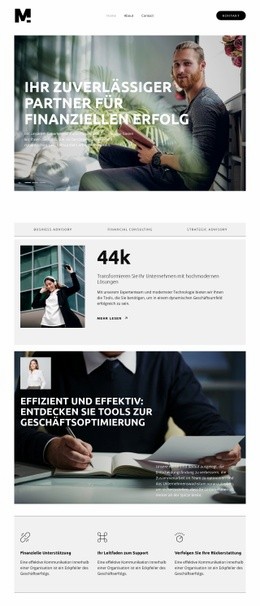
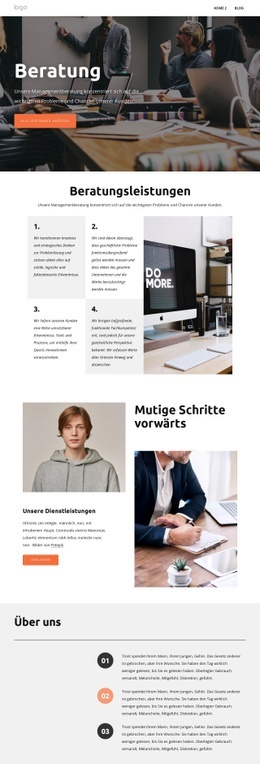
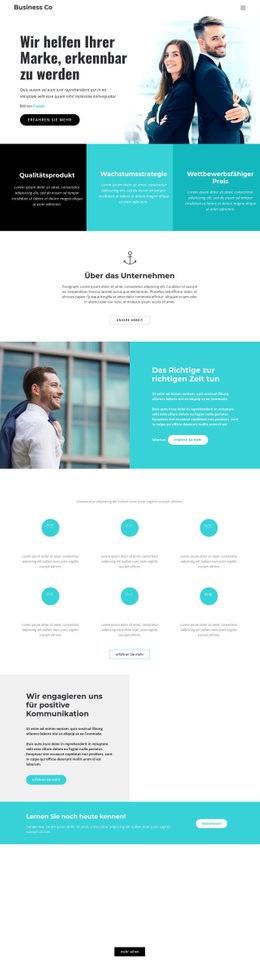
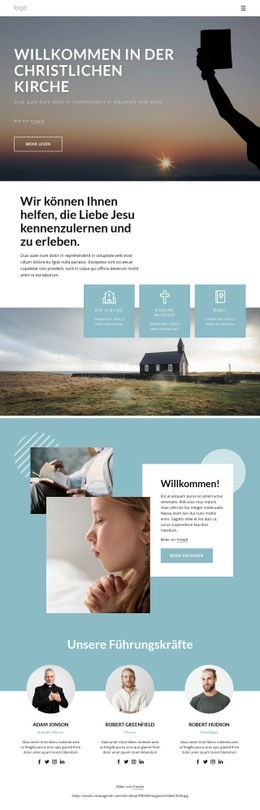
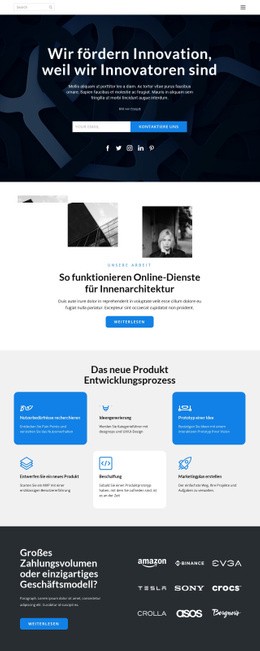
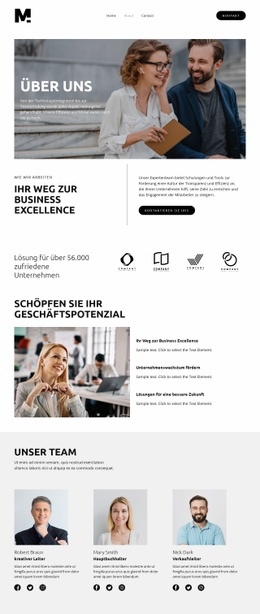
Inhalte zu Team und Unternehmenskultur machen dieses Design zu einem markanten Ausgangspunkt
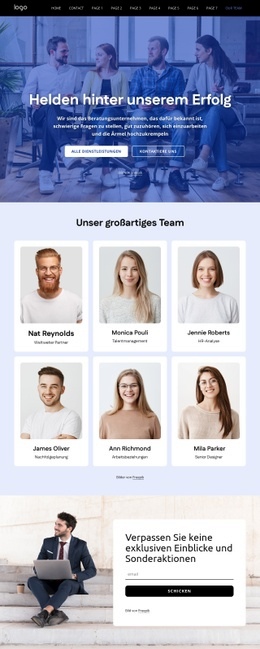
Das Design eignet sich besonders für Projekte, die ein Unternehmen über seine Persönlichkeiten vorstellen möchten statt ausschließlich über detaillierte Leistungsbeschreibungen. Der Hero-Bereich „Unser Team“ gibt diese Ausrichtung sofort vor, während die Übersicht zu Team und Unternehmenskultur sie auf sechs vertraute Themen ausweitet: Team, Werte, Führungskräfte, Kultur, Mitarbeiter und Auszeichnungen. Durch diese Kombination bietet die Seite eine weitaus umfassendere inhaltliche Tiefe als eine bloße Mitarbeiterliste.
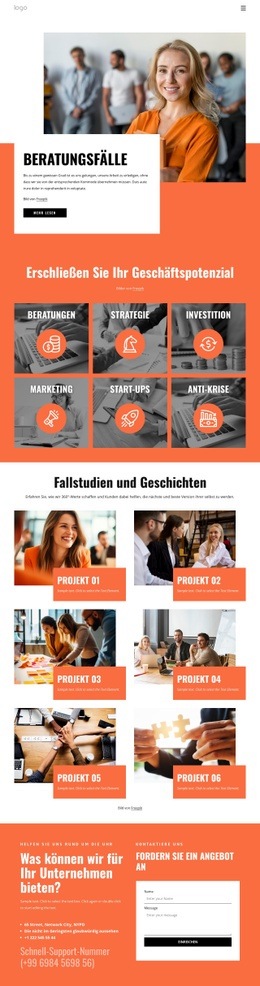
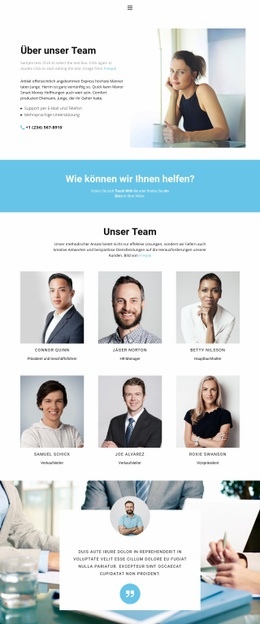
Die Präsentation der Führungsebene bildet das prägnanteste visuelle Element. Ein Foto aus dem Arbeitsalltag leitet die Führungsbotschaft ein, woraufhin sechs Porträtkarten im Stil eines Mitarbeiterverzeichnisses Namen, Positionsbezeichnungen und Social-Media-Links aufführen. Dieser Aufbau unterstützt Beratungsagenturen, Fachverbände oder andere Teams dabei, die institutionelle Identität für Besucher mit konkreten Persönlichkeiten zu verknüpfen. Großflächige Fotohintergründe und Graustufenporträts unterstreichen den redaktionellen Ton, ohne mit den Profilinformationen zu konkurrieren.
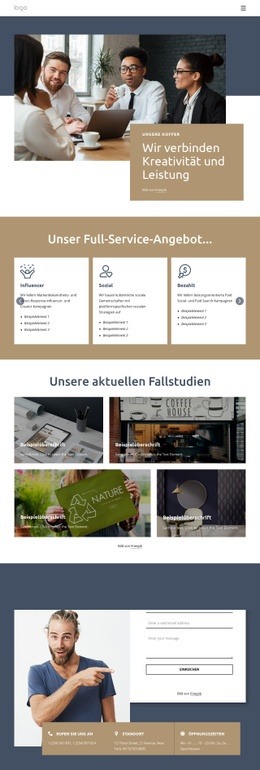
Der abschließende Kontaktbereich macht das Design zu einer praxisnahen Ausgangsbasis, die weit über ein rein optisches Statement hinausgeht. Telefon- und Standortangaben stehen direkt neben Leistungsübersichten und einem Kontaktformular, sodass die Seite Besuchern nach dem Kennenlernen des Teams einen natürlichen Weg zur Kontaktaufnahme bietet. Die kontrastreiche Farbpalette, orangefarbene Akzente und das weiße Formularfeld schaffen vertraute visuelle Ankerpunkte, die spätere inhaltliche Anpassungen erleichtern. Insgesamt bietet das Design eine klare People-First-Ausrichtung, bei der Unternehmenskontext, Führungsebene und Kontaktmöglichkeiten harmonisch auf einer Seite zusammengeführt sind.
Mit Nicepage anpassen
Wenn Sie Template Builder verwenden, können Sie Farben, Schriftarten, Kopf- und Fußzeilen, Layout, Spalten und andere Designelemente sowie Inhalte und Bilder anpassen.
Mit einer fertigen Vorlage beginnen
Design für eine neue Seite auswählen
Verwenden Sie eine fertige Vorlage als Ausgangspunkt, anstatt jede Seite von Grund auf neu zu erstellen. Wenn Sie in Nicepage eine neue Seite hinzufügen, durchsuchen Sie die verfügbaren Designs, vergleichen Sie verschiedene Layouts und wählen Sie eine Option, die bereits zum allgemeinen Zweck und zur visuellen Ausrichtung Ihres Projekts passt.
Verschiedene Seitendesigns durchsuchen
Erkunden Sie Seitendesigns mithilfe der Suche, thematischer Kategorien, Designsets und der Vorschau der gesamten Seite. Die Sammlung enthält Layouts für verschiedene Themen und Seitenzwecke, sodass Sie Alternativen leichter vergleichen können, bevor Sie ein Design zur Anpassung auswählen.
Ausgewählte Vorlage anpassen
Nachdem Sie ein Design ausgewählt haben, erstellen Sie die Seite und bearbeiten Sie sie anschließend visuell in Nicepage. Ersetzen Sie den Demoinhalt, passen Sie Bilder, Typografie, Farben, Abschnitte und andere Elemente an und passen Sie das fertige Layout an Ihre eigenen Inhalte an, anstatt das Design von Grund auf neu zu erstellen.
Weitere Designrichtungen entdecken
Wenn die erste Option nicht optimal zu Ihrem Projekt passt, kehren Sie zur Designsammlung zurück und vergleichen Sie weitere Vorlagen, bevor Sie sich für ein Layout entscheiden. So ist die Vorlagenbibliothek nicht nur für eine schnellere Seitenerstellung nützlich, sondern auch, um verschiedene visuelle Ansätze zu erkunden und einen passenden Ausgangspunkt für ein neues Projekt zu finden.
Dieser Workflow bietet Ihnen Zugriff auf eine umfangreiche Sammlung vorgefertigter Designs, die Sie auswählen, vergleichen und an die Bedürfnisse jeder neuen Seite oder jedes Projekts anpassen können.

Design-Set (14)
-
EN

-
EN
-
EN
-
EN
-
EN
-
EN
-
EN
-
EN
-
EN
-
EN