Preistabellenblock Vorlage


Ein Drei-Karten-Preisdesign mit starker Vergleichsstruktur
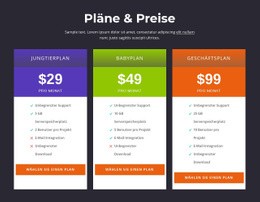
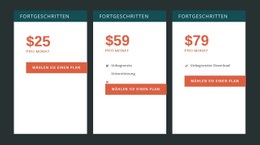
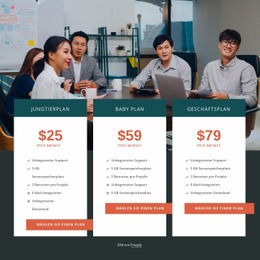
Der Block kombiniert eine zentrierte Einführung mit drei nebeneinanderliegenden Preiskarten und bietet damit eine zielgerichtete Struktur für Projekte, bei denen mehrere Serviceoptionen auf einen Blick sichtbar sein müssen. Webdesign, Entwicklung und Anpassung folgen jeweils demselben grundlegenden Inhaltsmuster: Tarifname, angezeigter Preis, Untertitel, vier Leistungszeilen und ein Aktions-Button am unteren Rand. Diese parallele Anordnung macht das Design besonders nützlich, wenn der Vergleich wichtiger ist als die isolierte Darstellung eines einzelnen Angebots.
Auch die visuelle Gestaltung hebt ihn von einer einfachen Preisliste ab. Ein blaugrüner Hintergrund rahmt den Abschnitt ein, abgerundete Karten schaffen getrennte Leseflächen, und die mittlere Karte verwendet Weiß, während die äußeren Karten in blassem Blaugrün gehalten sind. Eine kontrastreiche Preistypografie dient als sofortiger visueller Anker, während feine Trennlinien die wiederholten Leistungszeilen in kurze, gut vergleichbare Gruppen gliedern. Die zentrierte Ausrichtung hält die drei Karten über die gesamte Reihe hinweg im Gleichgewicht.
Dies ist eine ideale vorgefertigte Abschnittswahl für Seiten, die eine kompakte Preisdarstellung mit klarer visueller Hierarchie und ausreichend Details zur Unterstützung der Tarifauswahl benötigen. Die Aktions-Buttons geben jeder Karte einen definierten Endpunkt, während der einheitliche Kartenaufbau genügend Raum lässt, damit die umgebende Seite breiteren Kontext liefern kann. Der Wert des Designs liegt im Zusammenspiel aus Vergleichbarkeit, Wiederholung und kontrolliertem Kontrast innerhalb eines wiederverwendbaren Blocks.
Mit Nicepage anpassen
Wenn Sie Template Builder verwenden, können Sie Farben, Schriftarten, Kopf- und Fußzeilen, Layout, Spalten und andere Designelemente sowie Inhalte und Bilder anpassen.
Vorlage offline bearbeiten
2. Erstellen Sie eine neue Seite oder wählen Sie eine vorhandene aus
3. Klicken Sie auf Neuen Block hinzufügen, suchen Sie nach der ID 494717 und klicken Sie auf die Eingabetaste
Vorlage online bearbeiten
Erstellen Sie fantastische Websites


Kostenloser Nicepage Builder
Schlüsselwörter
Mit einer fertigen Vorlage beginnen
Design für eine neue Seite auswählen
Verwenden Sie eine fertige Vorlage als Ausgangspunkt, anstatt jede Seite von Grund auf neu zu erstellen. Wenn Sie in Nicepage eine neue Seite hinzufügen, durchsuchen Sie die verfügbaren Designs, vergleichen Sie verschiedene Layouts und wählen Sie eine Option, die bereits zum allgemeinen Zweck und zur visuellen Ausrichtung Ihres Projekts passt.
Verschiedene Seitendesigns durchsuchen
Erkunden Sie Seitendesigns mithilfe der Suche, thematischer Kategorien, Designsets und der Vorschau der gesamten Seite. Die Sammlung enthält Layouts für verschiedene Themen und Seitenzwecke, sodass Sie Alternativen leichter vergleichen können, bevor Sie ein Design zur Anpassung auswählen.
Ausgewählte Vorlage anpassen
Nachdem Sie ein Design ausgewählt haben, erstellen Sie die Seite und bearbeiten Sie sie anschließend visuell in Nicepage. Ersetzen Sie den Demoinhalt, passen Sie Bilder, Typografie, Farben, Abschnitte und andere Elemente an und passen Sie das fertige Layout an Ihre eigenen Inhalte an, anstatt das Design von Grund auf neu zu erstellen.
Weitere Designrichtungen entdecken
Wenn die erste Option nicht optimal zu Ihrem Projekt passt, kehren Sie zur Designsammlung zurück und vergleichen Sie weitere Vorlagen, bevor Sie sich für ein Layout entscheiden. So ist die Vorlagenbibliothek nicht nur für eine schnellere Seitenerstellung nützlich, sondern auch, um verschiedene visuelle Ansätze zu erkunden und einen passenden Ausgangspunkt für ein neues Projekt zu finden.
Dieser Workflow bietet Ihnen Zugriff auf eine umfangreiche Sammlung vorgefertigter Designs, die Sie auswählen, vergleichen und an die Bedürfnisse jeder neuen Seite oder jedes Projekts anpassen können.

Mehr von Preisgestaltung Blöcken
-

-
EN
-
EN
-
-
-
-
-