Pläne und Preise Vorlage


Eine kompakte Drei-Tarife-Alternative zu einer überfüllten Preistabelle
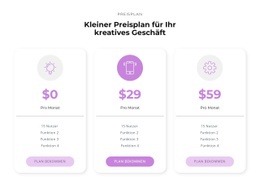
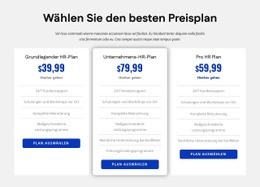
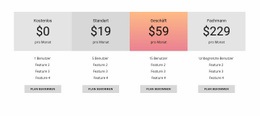
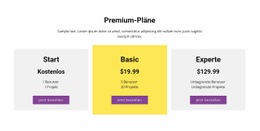
Die zentrierte Überschrift „Tarife & Preise“, ein kurzer Begleitabsatz und drei nebeneinander ausgerichtete Karten schaffen ein kompaktes Vergleichsmuster. Statt Preisinformationen über eine große Tabelle oder eine lange Liste zu verteilen, hält dieses Design drei Alternativen gemeinsam im Blickfeld. Jede Karte vereint Tarifnamen, monatlichen Preis, Abrechnungshinweis, Leistungsübersicht und die Aktion „Tarif wählen“, sodass Besucher das wiederkehrende Inhaltsmodell schnell erfassen können. Die farbigen Kopfbereiche in Lila, Grün und Orange sorgen für Differenzierung, behalten jedoch dieselbe Kartenlogik bei.
Dadurch eignet sich der Block besonders als Designlösung, wenn eine Seite Preisinformationen mit klarer visueller Trennung, aber überschaubarer Tarifanzahl benötigt. Die weißen Kartenkörper bieten eine ruhige Lesefläche vor dem dunklen Anthrazit-Hintergrund, während die orangefarbenen Schaltflächen eine einheitliche Interaktionsposition vorgeben. Die Beispielbeträge von 29 $, 49 $ und 99 $ sowie die Demo-Leistungsangaben dienen als Platzhalter für die Struktur des Abschnitts und stellen keine Zusagen für einen bestimmten Dienst oder ein bestimmtes Unternehmen dar.
Unter alternativen Preisabschnitten zeichnet sich diese Option besonders durch das ausgewogene Zusammenspiel kräftiger Farbstreifen, zentrierter Typografie und eines direkten dreispaltigen Vergleichs aus. Sie empfiehlt sich, wenn die übergeordnete Seite von einem optisch eigenständigen, in sich geschlossenen Preisbereich profitiert. Weitere Blöcke können Einführung, Nachweise, FAQs oder Kontaktinhalte übernehmen, während sich dieses Design ganz auf den Tarifvergleich konzentriert.
Mit Nicepage anpassen
Wenn Sie Template Builder verwenden, können Sie Farben, Schriftarten, Kopf- und Fußzeilen, Layout, Spalten und andere Designelemente sowie Inhalte und Bilder anpassen.
Vorlage offline bearbeiten
2. Erstellen Sie eine neue Seite oder wählen Sie eine vorhandene aus
3. Klicken Sie auf Neuen Block hinzufügen, suchen Sie nach der ID 460600 und klicken Sie auf die Eingabetaste
Vorlage online bearbeiten
Erstellen Sie fantastische Websites


Kostenloser Nicepage Builder
Schlüsselwörter
Mit einer fertigen Vorlage beginnen
Design für eine neue Seite auswählen
Verwenden Sie eine fertige Vorlage als Ausgangspunkt, anstatt jede Seite von Grund auf neu zu erstellen. Wenn Sie in Nicepage eine neue Seite hinzufügen, durchsuchen Sie die verfügbaren Designs, vergleichen Sie verschiedene Layouts und wählen Sie eine Option, die bereits zum allgemeinen Zweck und zur visuellen Ausrichtung Ihres Projekts passt.
Verschiedene Seitendesigns durchsuchen
Erkunden Sie Seitendesigns mithilfe der Suche, thematischer Kategorien, Designsets und der Vorschau der gesamten Seite. Die Sammlung enthält Layouts für verschiedene Themen und Seitenzwecke, sodass Sie Alternativen leichter vergleichen können, bevor Sie ein Design zur Anpassung auswählen.
Ausgewählte Vorlage anpassen
Nachdem Sie ein Design ausgewählt haben, erstellen Sie die Seite und bearbeiten Sie sie anschließend visuell in Nicepage. Ersetzen Sie den Demoinhalt, passen Sie Bilder, Typografie, Farben, Abschnitte und andere Elemente an und passen Sie das fertige Layout an Ihre eigenen Inhalte an, anstatt das Design von Grund auf neu zu erstellen.
Weitere Designrichtungen entdecken
Wenn die erste Option nicht optimal zu Ihrem Projekt passt, kehren Sie zur Designsammlung zurück und vergleichen Sie weitere Vorlagen, bevor Sie sich für ein Layout entscheiden. So ist die Vorlagenbibliothek nicht nur für eine schnellere Seitenerstellung nützlich, sondern auch, um verschiedene visuelle Ansätze zu erkunden und einen passenden Ausgangspunkt für ein neues Projekt zu finden.
Dieser Workflow bietet Ihnen Zugriff auf eine umfangreiche Sammlung vorgefertigter Designs, die Sie auswählen, vergleichen und an die Bedürfnisse jeder neuen Seite oder jedes Projekts anpassen können.





Mehr von Preisgestaltung Blöcken
-
EN

-
EN
-
EN
-
-
EN
-
EN
-
-