Partyspiele Vorlage


Eine Liste mit sechs Spielen sorgt für mehr Fokus als ein allgemeiner Aktivitätsbereich
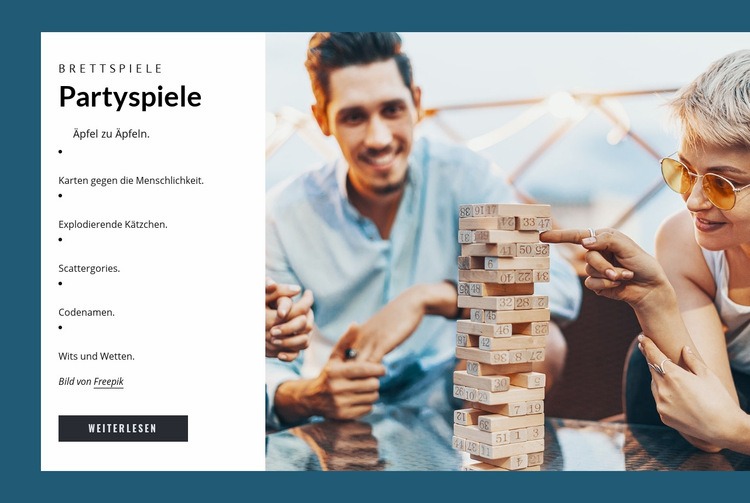
Die sechs namentlich genannten Titel heben dieses Design von gewöhnlichen Partyspiel-Bereichen ab. Statt auf eine pauschale Aussage über Unterhaltung zu setzen, präsentiert es Apples to Apples, Cards Against Humanity, Exploding Kittens, Scattergories, Codenames und Wits and Wagers als kompakte Auswahl, die Besucher schnell erfassen können. Die Kicker-Zeile „Brettspiele“ und die Überschrift „Partyspiele“ verdeutlichen die Kategorie noch vor Beginn der Liste, während die Schaltfläche „Mehr erfahren“ dem Abschnitt einen definierten Fortsetzungspunkt verleiht.
Das Layout verleiht den Inhalten zudem mehr visuelle Präsenz als eine reine Liste. Ein schmaler weißer Textbereich bündelt Überschrift, Spieltitel und Handlungsaufforderung, während rechts ein großes, warmtoniges Foto Menschen beim Spielen eines Turmbau-Spiels zeigt. Der dunkle Petrol-Hintergrund trennt das Textfeld vom Bild und bildet einen markanten Rahmen für die Komposition. Dadurch ist der Block eine gelungene Wahl, wenn auf einer Seite mehrere Partyspiel-Optionen vorgestellt und gleichzeitig gemeinschaftliche Aktivitäten visuell vermittelt werden sollen. Sein Mehrwert liegt in der Kombination aus konkreten Inhalten, einer gut lesbaren Listenhierarchie und einem ausgewogenen Text-Bild-Kontrast – statt in pauschalen Aussagen über eine gesamte Website oder Kampagne.
Mit Nicepage anpassen
Wenn Sie Template Builder verwenden, können Sie Farben, Schriftarten, Kopf- und Fußzeilen, Layout, Spalten und andere Designelemente sowie Inhalte und Bilder anpassen.
Vorlage offline bearbeiten
2. Erstellen Sie eine neue Seite oder wählen Sie eine vorhandene aus
3. Klicken Sie auf Neuen Block hinzufügen, suchen Sie nach der ID 265248 und klicken Sie auf die Eingabetaste
Vorlage online bearbeiten
Erstellen Sie fantastische Websites


Kostenloser Nicepage Builder
Schlüsselwörter
Mit einer fertigen Vorlage beginnen
Design für eine neue Seite auswählen
Verwenden Sie eine fertige Vorlage als Ausgangspunkt, anstatt jede Seite von Grund auf neu zu erstellen. Wenn Sie in Nicepage eine neue Seite hinzufügen, durchsuchen Sie die verfügbaren Designs, vergleichen Sie verschiedene Layouts und wählen Sie eine Option, die bereits zum allgemeinen Zweck und zur visuellen Ausrichtung Ihres Projekts passt.
Verschiedene Seitendesigns durchsuchen
Erkunden Sie Seitendesigns mithilfe der Suche, thematischer Kategorien, Designsets und der Vorschau der gesamten Seite. Die Sammlung enthält Layouts für verschiedene Themen und Seitenzwecke, sodass Sie Alternativen leichter vergleichen können, bevor Sie ein Design zur Anpassung auswählen.
Ausgewählte Vorlage anpassen
Nachdem Sie ein Design ausgewählt haben, erstellen Sie die Seite und bearbeiten Sie sie anschließend visuell in Nicepage. Ersetzen Sie den Demoinhalt, passen Sie Bilder, Typografie, Farben, Abschnitte und andere Elemente an und passen Sie das fertige Layout an Ihre eigenen Inhalte an, anstatt das Design von Grund auf neu zu erstellen.
Weitere Designrichtungen entdecken
Wenn die erste Option nicht optimal zu Ihrem Projekt passt, kehren Sie zur Designsammlung zurück und vergleichen Sie weitere Vorlagen, bevor Sie sich für ein Layout entscheiden. So ist die Vorlagenbibliothek nicht nur für eine schnellere Seitenerstellung nützlich, sondern auch, um verschiedene visuelle Ansätze zu erkunden und einen passenden Ausgangspunkt für ein neues Projekt zu finden.
Dieser Workflow bietet Ihnen Zugriff auf eine umfangreiche Sammlung vorgefertigter Designs, die Sie auswählen, vergleichen und an die Bedürfnisse jeder neuen Seite oder jedes Projekts anpassen können.