Psychische Gesundheit Vorlage


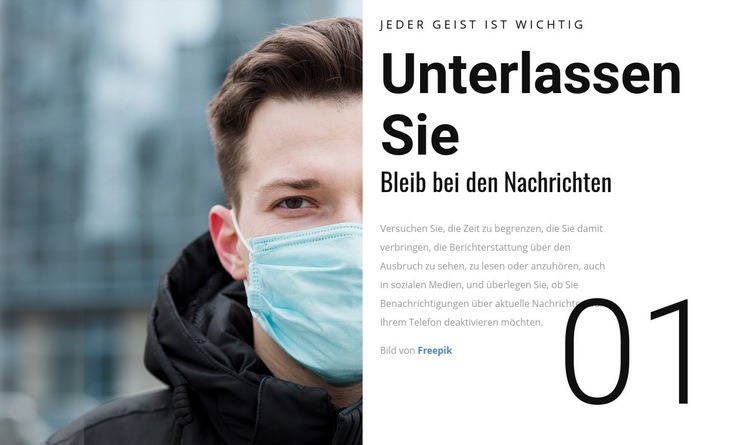
Eine nummerierte Gesundheitsbotschaft mit starkem Bild-Text-Kontrast
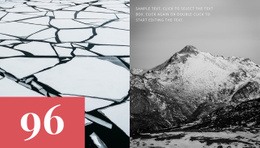
Die Kombination aus einem Porträt mit Maske, zentriertem Hinweistext und einer extragroßen „01“ macht diesen Abschnitt zu einer markanten Lösung für die Vermittlung einer fokussierten Gesundheitsbotschaft. Anders als eine dichte Liste oder ein Kachelraster führt er Besucher über einen einzigen Lesepfad: Das Bild schafft den Kontext, „Jede Psyche zählt“ führt das Thema ein und „Nicht“ zusammen mit „ununterbrochen die Nachrichten verfolgen“ formuliert die Handlungsanweisung. Der Absatz schafft praktischen Bezug, indem er die Berichterstattung über Ausbrüche beim Fernsehen, Lesen, Hören und in den sozialen Medien aufgreift.
Das Design schafft zudem eine markante visuelle Zäsur innerhalb der übergeordneten Seite. Das weiße Mittelfeld lässt den Hinweisen Raum zum Atmen, während das dezent gefärbte Bild und die schwarze Typografie für Kontrast sorgen, ganz ohne mehrere interaktive Elemente. Die große Ziffer eignet sich zur Strukturierung einer Reihe zusammenhängender Informationsabschnitte, funktioniert jedoch genauso als einzelner, eigenständiger Abschnitt inmitten anderer Seiteninhalte. Das statische Layout hält die gesamte Botschaft durchgehend lesbar bereit.
Diese Option eignet sich für Projekte, die mehr redaktionelle Präsenz als ein gewöhnlicher reiner Textbereich verlangen. Die Auswahl beruht auf dem harmonischen Zusammenspiel von Bild, Aussage, Weißraum und Nummerierung: Jeder Bereich erfüllt eine klare Funktion, und zusammen wirken die drei Teile wie ein geschlossener Block für Gesundheitshinweise.
Mit Nicepage anpassen
Wenn Sie Template Builder verwenden, können Sie Farben, Schriftarten, Kopf- und Fußzeilen, Layout, Spalten und andere Designelemente sowie Inhalte und Bilder anpassen.
Vorlage offline bearbeiten
2. Erstellen Sie eine neue Seite oder wählen Sie eine vorhandene aus
3. Klicken Sie auf Neuen Block hinzufügen, suchen Sie nach der ID 80080 und klicken Sie auf die Eingabetaste
Vorlage online bearbeiten
Erstellen Sie fantastische Websites


Kostenloser Nicepage Builder
Schlüsselwörter
Mit einer fertigen Vorlage beginnen
Design für eine neue Seite auswählen
Verwenden Sie eine fertige Vorlage als Ausgangspunkt, anstatt jede Seite von Grund auf neu zu erstellen. Wenn Sie in Nicepage eine neue Seite hinzufügen, durchsuchen Sie die verfügbaren Designs, vergleichen Sie verschiedene Layouts und wählen Sie eine Option, die bereits zum allgemeinen Zweck und zur visuellen Ausrichtung Ihres Projekts passt.
Verschiedene Seitendesigns durchsuchen
Erkunden Sie Seitendesigns mithilfe der Suche, thematischer Kategorien, Designsets und der Vorschau der gesamten Seite. Die Sammlung enthält Layouts für verschiedene Themen und Seitenzwecke, sodass Sie Alternativen leichter vergleichen können, bevor Sie ein Design zur Anpassung auswählen.
Ausgewählte Vorlage anpassen
Nachdem Sie ein Design ausgewählt haben, erstellen Sie die Seite und bearbeiten Sie sie anschließend visuell in Nicepage. Ersetzen Sie den Demoinhalt, passen Sie Bilder, Typografie, Farben, Abschnitte und andere Elemente an und passen Sie das fertige Layout an Ihre eigenen Inhalte an, anstatt das Design von Grund auf neu zu erstellen.
Weitere Designrichtungen entdecken
Wenn die erste Option nicht optimal zu Ihrem Projekt passt, kehren Sie zur Designsammlung zurück und vergleichen Sie weitere Vorlagen, bevor Sie sich für ein Layout entscheiden. So ist die Vorlagenbibliothek nicht nur für eine schnellere Seitenerstellung nützlich, sondern auch, um verschiedene visuelle Ansätze zu erkunden und einen passenden Ausgangspunkt für ein neues Projekt zu finden.
Dieser Workflow bietet Ihnen Zugriff auf eine umfangreiche Sammlung vorgefertigter Designs, die Sie auswählen, vergleichen und an die Bedürfnisse jeder neuen Seite oder jedes Projekts anpassen können.



Mehr von Medizin & Wissenschaft Blöcken
-
EN

-
EN
-
EN
-
-
EN
-
EN
-
EN
-


Mehr von Weit Blöcken
-
-
EN
-
-
EN
-
EN
-
-
EN
-
EN