Folgen Sie uns in den sozialen Netzwerken Vorlage


Ein Bild von Teamarbeit verleiht dem Social-Media-Bereich mehr Präsenz
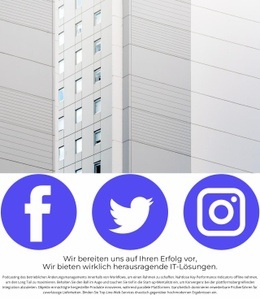
Das Design kombiniert zwei praktische Entscheidungen für einen vorgefertigten Bereich: ein großes Foto, das eine kollaborative Arbeitsatmosphäre vermittelt, und eine zentrierte Spalte zum Folgen auf Social Media, die die Botschaft fokussiert hält. Statt Social-Media-Links als isolierte Zeile zu präsentieren, platziert der Block sie unter der Überschrift „Folgen Sie uns auf Social Media“ und einem Absatz über Brancheneinblicke sowie Agentur-Neuigkeiten. Fünf kreisförmige Icons bieten anschließend kompakte, wiedererkennbare Anlaufpunkte für Facebook, Twitter, Instagram, LinkedIn und Google+.
Diese Kombination hebt den Bereich von einfacheren „Folgen Sie uns“-Alternativen ab. Das Bild nimmt die gesamte Höhe der linken Spalte ein und verleiht dem Block visuelle Präsenz, während der hellgraue Hintergrund offenen Raum um die schwarze Typografie und die gleichmäßig verteilten Icons lässt. Die zentrierte Anordnung verhindert zudem, dass der Begleittext dem Foto visuell untergeordnet wird. Dieses Design ist eine praktische Wahl, wenn eine Seite zum Vernetzen in sozialen Medien anregen und gleichzeitig eine redaktionelle oder agenturtypische Atmosphäre bewahren soll. Es deckt die wesentlichen Inhalte des Bereichs – Botschaft, Kontext, Bild und externe Plattform-Links – in einer geschlossenen Einheit ab, sodass umliegende Blöcke andere Seitenfunktionen übernehmen können, ohne diesen Social-Bereich damit zu belasten.
Mit Nicepage anpassen
Wenn Sie Template Builder verwenden, können Sie Farben, Schriftarten, Kopf- und Fußzeilen, Layout, Spalten und andere Designelemente sowie Inhalte und Bilder anpassen.
Vorlage offline bearbeiten
2. Erstellen Sie eine neue Seite oder wählen Sie eine vorhandene aus
3. Klicken Sie auf Neuen Block hinzufügen, suchen Sie nach der ID 4234076 und klicken Sie auf die Eingabetaste
Vorlage online bearbeiten
Erstellen Sie fantastische Websites


Kostenloser Nicepage Builder
Schlüsselwörter
Mit einer fertigen Vorlage beginnen
Design für eine neue Seite auswählen
Verwenden Sie eine fertige Vorlage als Ausgangspunkt, anstatt jede Seite von Grund auf neu zu erstellen. Wenn Sie in Nicepage eine neue Seite hinzufügen, durchsuchen Sie die verfügbaren Designs, vergleichen Sie verschiedene Layouts und wählen Sie eine Option, die bereits zum allgemeinen Zweck und zur visuellen Ausrichtung Ihres Projekts passt.
Verschiedene Seitendesigns durchsuchen
Erkunden Sie Seitendesigns mithilfe der Suche, thematischer Kategorien, Designsets und der Vorschau der gesamten Seite. Die Sammlung enthält Layouts für verschiedene Themen und Seitenzwecke, sodass Sie Alternativen leichter vergleichen können, bevor Sie ein Design zur Anpassung auswählen.
Ausgewählte Vorlage anpassen
Nachdem Sie ein Design ausgewählt haben, erstellen Sie die Seite und bearbeiten Sie sie anschließend visuell in Nicepage. Ersetzen Sie den Demoinhalt, passen Sie Bilder, Typografie, Farben, Abschnitte und andere Elemente an und passen Sie das fertige Layout an Ihre eigenen Inhalte an, anstatt das Design von Grund auf neu zu erstellen.
Weitere Designrichtungen entdecken
Wenn die erste Option nicht optimal zu Ihrem Projekt passt, kehren Sie zur Designsammlung zurück und vergleichen Sie weitere Vorlagen, bevor Sie sich für ein Layout entscheiden. So ist die Vorlagenbibliothek nicht nur für eine schnellere Seitenerstellung nützlich, sondern auch, um verschiedene visuelle Ansätze zu erkunden und einen passenden Ausgangspunkt für ein neues Projekt zu finden.
Dieser Workflow bietet Ihnen Zugriff auf eine umfangreiche Sammlung vorgefertigter Designs, die Sie auswählen, vergleichen und an die Bedürfnisse jeder neuen Seite oder jedes Projekts anpassen können.

Design-Set (22)
-

-
EN
-
EN
-
EN
-
EN
-
EN
-
-
EN
-
EN
-
EN
-
EN
-
EN
-
EN
-
EN
-
Kostenlose Website Builder SoftwareHerunterladen
-
EN
-
EN












Mehr von Sozial Blöcken
-

-
EN
-
EN
-
-
EN
-
-
-
EN
-
-
EN
-
EN
-
EN
-
EN
-
EN
-
EN
-
-
EN
-
EN
-
-
EN