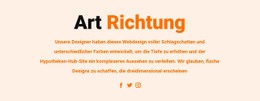
Finden Sie uns in den sozialen Medien Vorlage



Korallenroter Kontrast verleiht der Social-Media-Reihe eine markante Präsenz
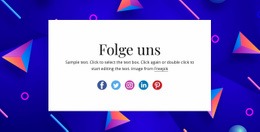
Der korallenrote Hintergrund hebt diesen Abschnitt sofort von neutraleren Layouts ab, während die zentrierte Überschrift „Folgen Sie uns!“ für eine direkte, klare Orientierung sorgt. Fünf kreisförmige Social-Media-Icons folgen in einer gleichmäßig verteilten Reihe und decken Facebook, Twitter, Instagram, LinkedIn und Pinterest ab – ganz ohne das visuelle Gewicht eines größeren Karten-Rasters oder einer Bildergalerie. Eine kurze weiße Trennlinie unter den Icons setzt ein dezentes abschließendes Detail.
Diese Kombination eignet sich hervorragend, wenn eine Seite einen Social-Media-Bereich benötigt, der bewusst gestaltet und nicht wie ein Nebengedanke wirkt. Die einheitliche Kreisform verleiht den fünf Verknüpfungen einen harmonischen visuellen Rhythmus, und die zentrierte Anordnung hält die Komposition so kompakt, dass sie nahtlos zwischen größere Blöcke passt. Die weißen Elemente im Vordergrund machen zudem die visuelle Hierarchie leicht erfassbar: zuerst die Überschrift, dann die Social-Media-Links und zuletzt die Trennlinie.
Als vorgefertigtes Blockdesign liegt seine größte Stärke im Zusammenspiel zwischen einer satten Korallenfläche und einer reduzierten Auswahl wiederkehrender Social-Media-Bedienelemente. Das Layout eignet sich ideal für Webseiten, die einen optisch auffälligen Kontaktbereich benötigen, ohne Testimonials, Werbebotschaften oder zusätzliche Texte hinzuzufügen. Andere Bereiche können die Hauptinhalte der Seite transportieren, während dieser Block eine klare, in sich geschlossene Social-Media-Auswahl mit unverwechselbarer Farbpräsenz bietet.
Mit Nicepage anpassen
Wenn Sie Template Builder verwenden, können Sie Farben, Schriftarten, Kopf- und Fußzeilen, Layout, Spalten und andere Designelemente sowie Inhalte und Bilder anpassen.
Vorlage offline bearbeiten
2. Erstellen Sie eine neue Seite oder wählen Sie eine vorhandene aus
3. Klicken Sie auf Neuen Block hinzufügen, suchen Sie nach der ID 64422 und klicken Sie auf die Eingabetaste
Vorlage online bearbeiten
Erstellen Sie fantastische Websites


Kostenloser Nicepage Builder
Schlüsselwörter
Mit einer fertigen Vorlage beginnen
Design für eine neue Seite auswählen
Verwenden Sie eine fertige Vorlage als Ausgangspunkt, anstatt jede Seite von Grund auf neu zu erstellen. Wenn Sie in Nicepage eine neue Seite hinzufügen, durchsuchen Sie die verfügbaren Designs, vergleichen Sie verschiedene Layouts und wählen Sie eine Option, die bereits zum allgemeinen Zweck und zur visuellen Ausrichtung Ihres Projekts passt.
Verschiedene Seitendesigns durchsuchen
Erkunden Sie Seitendesigns mithilfe der Suche, thematischer Kategorien, Designsets und der Vorschau der gesamten Seite. Die Sammlung enthält Layouts für verschiedene Themen und Seitenzwecke, sodass Sie Alternativen leichter vergleichen können, bevor Sie ein Design zur Anpassung auswählen.
Ausgewählte Vorlage anpassen
Nachdem Sie ein Design ausgewählt haben, erstellen Sie die Seite und bearbeiten Sie sie anschließend visuell in Nicepage. Ersetzen Sie den Demoinhalt, passen Sie Bilder, Typografie, Farben, Abschnitte und andere Elemente an und passen Sie das fertige Layout an Ihre eigenen Inhalte an, anstatt das Design von Grund auf neu zu erstellen.
Weitere Designrichtungen entdecken
Wenn die erste Option nicht optimal zu Ihrem Projekt passt, kehren Sie zur Designsammlung zurück und vergleichen Sie weitere Vorlagen, bevor Sie sich für ein Layout entscheiden. So ist die Vorlagenbibliothek nicht nur für eine schnellere Seitenerstellung nützlich, sondern auch, um verschiedene visuelle Ansätze zu erkunden und einen passenden Ausgangspunkt für ein neues Projekt zu finden.
Dieser Workflow bietet Ihnen Zugriff auf eine umfangreiche Sammlung vorgefertigter Designs, die Sie auswählen, vergleichen und an die Bedürfnisse jeder neuen Seite oder jedes Projekts anpassen können.

Mehr von Sozial Blöcken
-
-
EN

-
EN
-
EN
-
-
EN
-
EN
-
EN
-
EN
-
EN
-
EN
-
EN
-
EN
-
EN
-
EN
-
-
-
EN
-
EN
-
EN