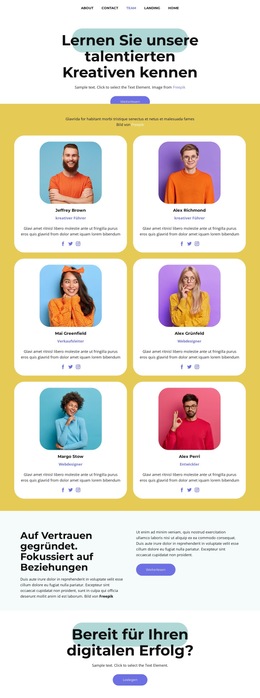
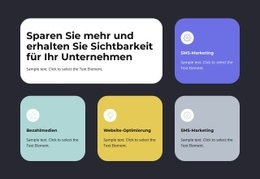
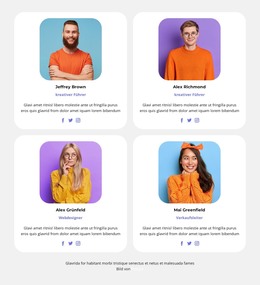
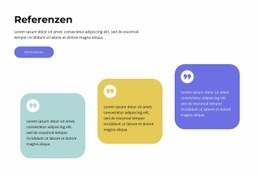
Social-Media-Marketing Vorlage


Vorlage offline bearbeiten
2. Erstellen Sie eine neue Seite und suchen Sie nach der ID 4215132
Vorlage online bearbeiten
Erstellen Sie fantastische Websites


Kostenloser Nicepage Builder
Schlüsselwörter
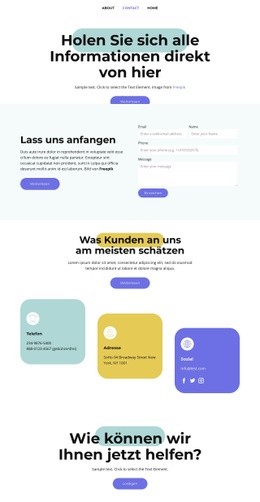
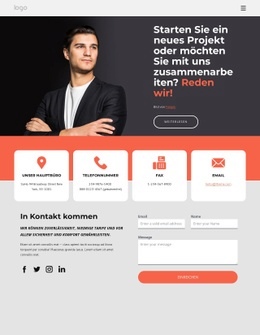
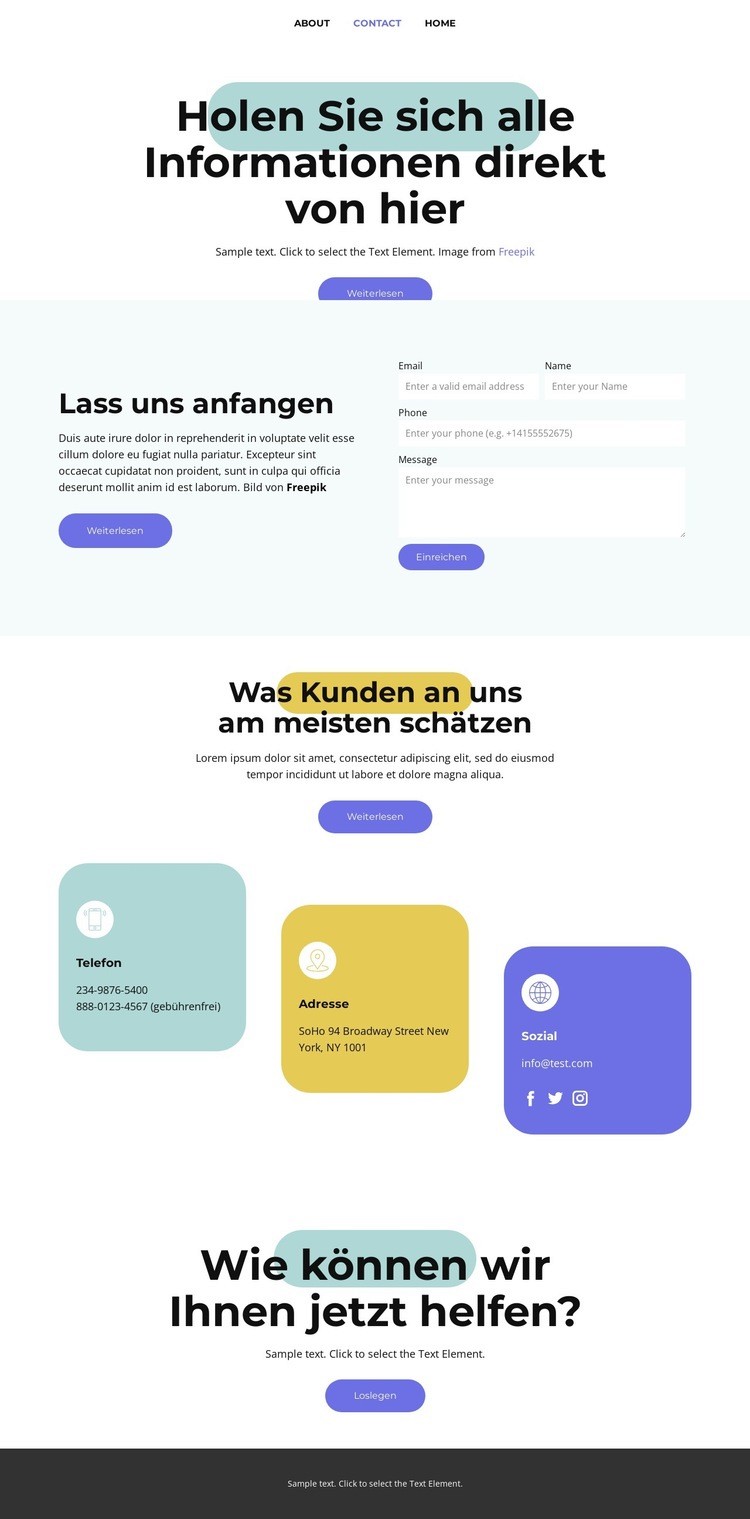
Ein zweispaltiger Anfragebereich verbindet drei praktische Kontaktkanäle
Das Design ist eine praktische Vorlage, da es verschiedene Kontaktbedürfnisse abdeckt, ohne sich auf einen einzigen, monotonen Informationsblock zu beschränken. Der zweispaltige Abschnitt „Los geht’s“ platziert erläuternden Begleittext direkt neben dem Kontaktformular, sodass Besucher sowohl Kontext als auch eine unmittelbare Möglichkeit zur Anfrage erhalten. Dieses Zusammenspiel eignet sich ideal für Projekte, bei denen die Kontaktaufnahme nahbar wirken soll, statt in einem separaten Seitenbereich versteckt zu sein.
Das anschließende Raster ergänzt drei eigenständige Kanäle – Telefon, Adresse und Social Media –, wodurch das Layout unterschiedlichen Nutzerpräferenzen gerecht wird. Die Social-Media-Karte bündelt Links zu Facebook, Twitter und Instagram, während die übrigen Karten direkte Kommunikation und Standortdaten voneinander trennen. Die einleitende Handlungsaufforderung und der abschließende Abschnitt „Wie können wir Ihnen jetzt helfen?“ rahmen diese Angaben mit klaren Aktionen wie „Mehr erfahren“ und „Jetzt starten“ ein. Das Ergebnis ist eine Kontaktoberfläche mit klarer Einleitung, zentraler Interaktion, ergänzenden Alternativen und einem sichtbaren Abschluss.
Pastellfarbene Hintergründe, abgerundete Formen, markante zentrierte Überschriften und großzügiger Weißraum verleihen dieser Variante eine sanfte Optik, die sich von dichten geschäftlichen Kontaktlayouts abhebt. Der dunkle Footer setzt Akzente, ohne mit dem Formular oder den Karten zu konkurrieren. Dank der ausgewogenen Inhalte und des visuellen Charakters ist die Vorlage eine hervorragende Wahl für Projekte, die eine einsatzbereite Kontaktseite suchen, die den Zweck erläutert, Anfragen sammelt und Telefon-, Adress- sowie Social-Media-Wege leicht auffindbar hält.
Mit Nicepage anpassen
Wenn Sie Template Builder verwenden, können Sie Farben, Schriftarten, Kopf- und Fußzeilen, Layout, Spalten und andere Designelemente sowie Inhalte und Bilder anpassen.
Mit einer fertigen Vorlage beginnen
Design für eine neue Seite auswählen
Verwenden Sie eine fertige Vorlage als Ausgangspunkt, anstatt jede Seite von Grund auf neu zu erstellen. Wenn Sie in Nicepage eine neue Seite hinzufügen, durchsuchen Sie die verfügbaren Designs, vergleichen Sie verschiedene Layouts und wählen Sie eine Option, die bereits zum allgemeinen Zweck und zur visuellen Ausrichtung Ihres Projekts passt.
Verschiedene Seitendesigns durchsuchen
Erkunden Sie Seitendesigns mithilfe der Suche, thematischer Kategorien, Designsets und der Vorschau der gesamten Seite. Die Sammlung enthält Layouts für verschiedene Themen und Seitenzwecke, sodass Sie Alternativen leichter vergleichen können, bevor Sie ein Design zur Anpassung auswählen.
Ausgewählte Vorlage anpassen
Nachdem Sie ein Design ausgewählt haben, erstellen Sie die Seite und bearbeiten Sie sie anschließend visuell in Nicepage. Ersetzen Sie den Demoinhalt, passen Sie Bilder, Typografie, Farben, Abschnitte und andere Elemente an und passen Sie das fertige Layout an Ihre eigenen Inhalte an, anstatt das Design von Grund auf neu zu erstellen.
Weitere Designrichtungen entdecken
Wenn die erste Option nicht optimal zu Ihrem Projekt passt, kehren Sie zur Designsammlung zurück und vergleichen Sie weitere Vorlagen, bevor Sie sich für ein Layout entscheiden. So ist die Vorlagenbibliothek nicht nur für eine schnellere Seitenerstellung nützlich, sondern auch, um verschiedene visuelle Ansätze zu erkunden und einen passenden Ausgangspunkt für ein neues Projekt zu finden.
Dieser Workflow bietet Ihnen Zugriff auf eine umfangreiche Sammlung vorgefertigter Designs, die Sie auswählen, vergleichen und an die Bedürfnisse jeder neuen Seite oder jedes Projekts anpassen können.

Design-Set (12)
-
EN

-
EN
-
EN
-
EN
-
EN
-
EN