Coordonnées et formulaire de contact Modèle


Deux modes de contact réunis dans une mise en page équilibrée
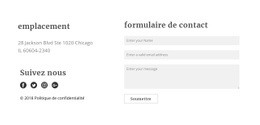
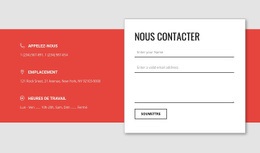
Cette section associe une colonne d'informations pratiques à une colonne de prise de contact directe, évitant d'aligner tous les éléments dans une simple liste verticale. Sur la gauche, la mention « Contactez-nous » introduit l'adresse postale et les coordonnées téléphoniques, soulignées par quatre icônes de réseaux sociaux. Sur la droite, la citation « Une grande vision sans des personnes de talent ne mène à rien. Travaillons ensemble. » apporte une dimension humaine avant le formulaire de contact vertical et sa commande d'envoi. Cet ensemble confère à la mise en page bien plus de relief qu'une zone de contact constituée uniquement d'un formulaire et de textes isolés.
Cette disposition fait de ce bloc une option précieuse lorsqu'une page doit afficher des coordonnées visibles tout en offrant aux visiteurs un moyen d'échange limpide. Le fond gris clair unifie l'ensemble de la composition, les espaces blancs généreux préservent l'équilibre entre les deux colonnes et la typographie noire épurée garantit la parfaite lisibilité des données pratiques. Des champs rectangulaires blancs aux bordures délicates structurent le formulaire sans l'alourdir, tandis que le bouton d'envoi d'un doré discret apporte une touche élégante sur le point de validation. La rangée de quatre icônes crée une passerelle compacte vers les réseaux sociaux sans détourner l'attention du formulaire. En tant que section prête à l'emploi, sa principale force réside dans la relation fluide entre coordonnées, liens sociaux, invitation et passage à l'action, plutôt que dans la volonté de structurer toute la page environnante.
Personnalisez avec Nicepage
Lorsque vous utilisez Générateur de modèles, vous pourrez ajuster les couleurs, les polices, l'en-tête et le texte, la mise en page, les colonnes et autres éléments de conception, ainsi que le contenu et les images.
Modifier le modèle hors ligne
2. Créez une nouvelle page ou sélectionnez une page existante
3. Cliquez sur Ajouter un nouveau bloc, recherchez l'identifiant 41040 et cliquez sur Entrée
Modifier le modèle en ligne
Créez des sites Web géniaux


Nicepage Builder gratuit
Mots clés
Commencer avec un modèle prêt à l'emploi
Choisir un design pour une nouvelle page
Utilisez un modèle prêt à l'emploi comme point de départ au lieu de créer chaque page à partir d'une page blanche. Lorsque vous ajoutez une nouvelle page dans Nicepage, parcourez les designs disponibles, comparez les différentes mises en page et choisissez une option qui correspond déjà à l'objectif général et à l'orientation visuelle de votre projet.
Explorer différents designs de page
Explorez les Designs de page à l'aide de la recherche, des catégories thématiques, des ensembles de designs et des aperçus plein écran. La collection comprend des mises en page pour différents sujets et usages, ce qui facilite la comparaison des alternatives avant de sélectionner un design à personnaliser.
Personnaliser le modèle sélectionné
Après avoir choisi un design, créez la page et continuez à la modifier visuellement dans Nicepage. Remplacez le contenu de démonstration, ajustez les images, la typographie, les couleurs, les sections et autres éléments, et adaptez la mise en page prête à l'emploi à votre propre contenu au lieu de reconstruire le design depuis le début.
Explorer d'autres pistes de design
Si la première option ne correspond pas suffisamment à votre projet, retournez à la collection de modèles et comparez-en d'autres avant de choisir une mise en page. La bibliothèque de modèles s'avère ainsi utile non seulement pour créer des pages plus rapidement, mais aussi pour explorer différentes approches visuelles et trouver un point de départ adapté à un nouveau projet.
Ce processus vous donne accès à une vaste collection de designs prêts à l'emploi que vous pouvez sélectionner, comparer et personnaliser en fonction des besoins de chaque nouvelle page ou projet.