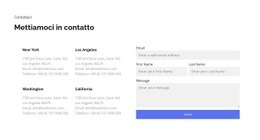
Informazioni di contatto e modulo di contatto Modello


Due percorsi di contatto uniti in un layout equilibrato
La sezione combina una colonna informativa con una colonna per le richieste dirette, evitando di disporre ogni elemento in un unico elenco verticale. Sulla sinistra, «Contattaci» introduce l'indirizzo postale e il recapito telefonico, sormontando una serie di quattro icone social. Sulla destra, la citazione «Una grande visione senza persone straordinarie è priva di senso. Lavoriamo insieme.» crea un invito empatico prima del modulo di contatto verticale e del relativo pulsante di invio. Questa combinazione conferisce al design una personalità molto più definita rispetto a una banale area contatti composta da testo e modulo slegati tra loro.
Tale impostazione rende il blocco una scelta ideale quando una pagina deve mantenere ben visibili i recapiti, offrendo contemporaneamente ai visitatori un modo immediato per inviare un messaggio. Lo sfondo grigio chiaro raccorda l'intera composizione, i generosi spazi vuoti preservano l'equilibrio delle due colonne e la sobria tipografia nera assicura un'eccellente leggibilità delle informazioni pratiche. I campi rettangolari bianchi con bordi sottili definiscono il modulo senza appesantirlo visivamente, mentre il pulsante di invio color oro opaco offre un punto di interesse calibrato in corrispondenza dell'azione. La riga con quattro icone garantisce un collegamento compatto ai canali social senza distogliere l'attenzione dal modulo. Come sezione preimpostata, la sua qualità principale sta nell'interazione armoniosa tra dettagli informativi, canali social, messaggio di invito e azione, senza alcuna pretesa di definire la struttura generale dell'intera pagina circostante.
Personalizza con Nicepage
Quando utilizzi Generatore di modelli sarai in grado di regolare colori, caratteri, intestazione e fooer, layout, colonne e altri elementi di design, nonché contenuti e immagini.
Modifica modello offline
2. Creare una nuova pagina o selezionare esistente
3. Fai clic su Aggiungi nuovo blocco, cerca l'ID 41040 e fai clic su Invio
Modifica modello online
Crea fantastici siti web


Nicepage Builder gratuito
Parole chiave
Inizia con un modello predefinito
Scegli un design per una nuova pagina
Utilizza un modello predefinito come punto di partenza anziché creare ogni pagina da zero. Quando aggiungi una nuova pagina in Nicepage, sfoglia i design disponibili, confronta i diversi layout e scegli un'opzione che si adatti allo scopo generale e alla direzione visiva del tuo progetto.
Esplora diversi design di pagina
Esplora i Design di pagina utilizzando la funzione di ricerca, le categorie tematiche, i set di design e le anteprime a pagina intera. La collezione include layout per diversi argomenti e scopi, semplificando il confronto tra le alternative prima di selezionare un design da personalizzare.
Personalizza il modello selezionato
Dopo aver scelto un design, crea la pagina e continua a modificarla visivamente in Nicepage. Sostituisci il contenuto demo, regola immagini, tipografia, colori, sezioni e altri elementi e adatta il layout predefinito ai tuoi contenuti anziché ricostruire il design da zero.
Esplora altre direzioni di design
Se la prima opzione non si adatta perfettamente al tuo progetto, torna alla raccolta di modelli e confronta altri template prima di scegliere un layout definitivo. In questo modo, la libreria di template si rivela utile non solo per creare pagine più velocemente, ma anche per esplorare diversi approcci visivi e trovare un punto di partenza adatto per un nuovo progetto.
Questo flusso di lavoro ti dà accesso a un'ampia collezione di design predefiniti che possono essere selezionati, confrontati e personalizzati in base alle esigenze di ogni nuova pagina o progetto.