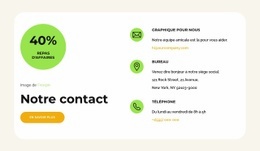
Contacts rapides Modèle


Trois canaux de contact réunis au sein d’une section ciblée
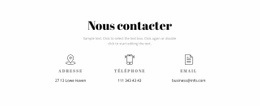
Cette mise en page regroupe trois canaux de contact pratiques dans un format bien plus dense qu’une large section multicolonne. Le titre « Coordonnées » annonce d'emblée l'objectif, tandis que les lignes du téléphone, de l'e-mail et de l'adresse postale dessinent un parcours de lecture vertical limpide. Trois icônes vers les réseaux sociaux complètent l'ensemble sous les coordonnées directes, permettant à la section de couvrir à la fois les moyens de contact immédiats et les profils sociaux sans surcharger la page d'éléments superflus.
L'atout visuel majeur réside dans le contraste affirmé entre l'arrière-plan vert vif pleine largeur et la carte blanche arrondie placée au centre. Les angles marqués de la carte adoucissent l'impact de la couleur d'arrière-plan, tandis que la typographie noire centrée assure une transmission directe de l'information. De fines icônes linéaires facilitent l'identification visuelle sans écraser le texte. Cet équilibre confère au bloc une identité forte, bien que le modèle de contenu reste concis et l'interaction statique.
Parmi les différentes sections prêtes à l'emploi, cette formule s'avère particulièrement judicieuse lorsque les informations de contact doivent former une zone d'attention distincte plutôt qu'une simple mention reléguée dans une ligne de type pied de page. Elle associe un titre explicite, trois types de coordonnées et un groupe de liens sociaux dans une structure réutilisable. La page hôte détermine librement l'emplacement de la section, tandis que ce bloc garantit une réponse visuelle et informative harmonieuse pour la prise de contact.
Personnalisez avec Nicepage
Lorsque vous utilisez Générateur de modèles, vous pourrez ajuster les couleurs, les polices, l'en-tête et le texte, la mise en page, les colonnes et autres éléments de conception, ainsi que le contenu et les images.
Modifier le modèle hors ligne
2. Créez une nouvelle page ou sélectionnez une page existante
3. Cliquez sur Ajouter un nouveau bloc, recherchez l'identifiant 3943307 et cliquez sur Entrée
Modifier le modèle en ligne
Créez des sites Web géniaux


Nicepage Builder gratuit
Mots clés
Commencer avec un modèle prêt à l'emploi
Choisir un design pour une nouvelle page
Utilisez un modèle prêt à l'emploi comme point de départ au lieu de créer chaque page à partir d'une page blanche. Lorsque vous ajoutez une nouvelle page dans Nicepage, parcourez les designs disponibles, comparez les différentes mises en page et choisissez une option qui correspond déjà à l'objectif général et à l'orientation visuelle de votre projet.
Explorer différents designs de page
Explorez les Designs de page à l'aide de la recherche, des catégories thématiques, des ensembles de designs et des aperçus plein écran. La collection comprend des mises en page pour différents sujets et usages, ce qui facilite la comparaison des alternatives avant de sélectionner un design à personnaliser.
Personnaliser le modèle sélectionné
Après avoir choisi un design, créez la page et continuez à la modifier visuellement dans Nicepage. Remplacez le contenu de démonstration, ajustez les images, la typographie, les couleurs, les sections et autres éléments, et adaptez la mise en page prête à l'emploi à votre propre contenu au lieu de reconstruire le design depuis le début.
Explorer d'autres pistes de design
Si la première option ne correspond pas suffisamment à votre projet, retournez à la collection de modèles et comparez-en d'autres avant de choisir une mise en page. La bibliothèque de modèles s'avère ainsi utile non seulement pour créer des pages plus rapidement, mais aussi pour explorer différentes approches visuelles et trouver un point de départ adapté à un nouveau projet.
Ce processus vous donne accès à une vaste collection de designs prêts à l'emploi que vous pouvez sélectionner, comparer et personnaliser en fonction des besoins de chaque nouvelle page ou projet.

Ensemble de conception (18)
-
EN

-
-
EN
-
EN


Plus de Contacts blocs
-
-
EN
-
EN
-
EN
-
EN
-
-
-
EN