Texto con iconos y botón Plantilla


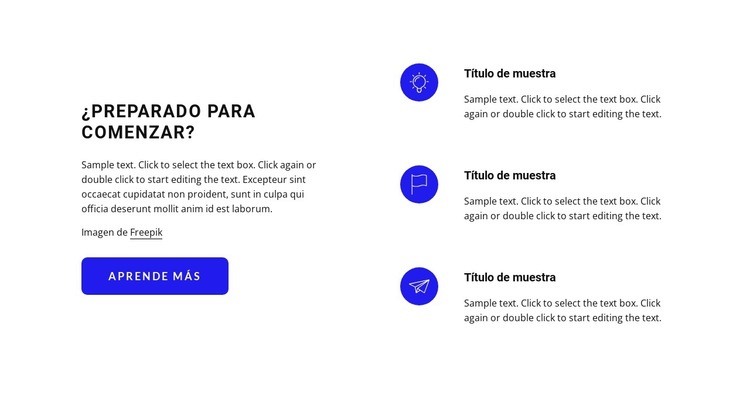
Una sección en dos columnas con tres acentos visuales continuos
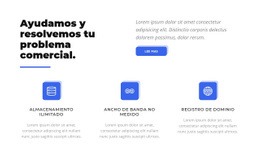
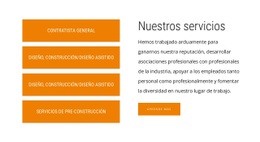
Esta sección combina introducción y acción en el lado izquierdo con una pila vertical de tres elementos destacados a la derecha, lo que aporta un énfasis muy distinto al de una fila convencional de tarjetas idénticas. La secuencia vertical de icono y texto mantiene cada idea concisa, mientras que la columna introductoria opuesta genera contraste visual y da cabida a un único botón. Los acentos circulares en azul y púrpura se repiten a la derecha, facilitando que los tres elementos se perciban como un grupo cohesionado.
Esa combinación resulta muy práctica cuando una página necesita explicar varios aspectos sin otorgar a cada uno la misma jerarquía visual que a la introducción principal. El encabezado y los párrafos de apoyo definen primero el mensaje, y luego los tres grupos repetidos aportan detalles complementarios. El fondo blanco y la tipografía negra mantienen un diseño sobrio, mientras que los amplios espacios evitan que la lista se sienta saturada. El botón añade una acción definida sin convertir la sección en una acumulación de opciones en pugna.
Entre las alternativas de secciones predefinidas, este diseño se adapta a contenidos que se benefician de una separación clara entre el texto de encuadre y los puntos de apoyo. Puede situarse a mitad de página, ofrecer una transición equilibrada entre bloques más amplios o presentar varias características clave antes de pasar a información más detallada. Su valor reside en la relación precisa entre un área inicial de presentación y acción y tres explicaciones organizadas en vertical.
Personalizar con Nicepage
Al utilizar Generador de plantillas, podrá ajustar los colores, las fuentes, el encabezado y el pie de página, el diseño, las columnas y otros elementos de diseño, así como el contenido y las imágenes.
Editar plantilla sin conexión
2. Cree una página nueva o seleccione una existente
3. Haga clic en Agregar nuevo bloque, busque la identificación 3202403 y haga clic en Intro.
Editar plantilla en línea
Crea sitios web impresionantes


Generador gratuito de Nicepage
Palabras clave
Comienza con una plantilla prediseñada
Elige un diseño para una página nueva
Usa una plantilla prediseñada como punto de partida en lugar de crear cada página desde cero. Al añadir una página nueva en Nicepage, explora los diseños disponibles, compara diferentes diseños y elige una opción que se ajuste al propósito general y la estética de tu proyecto.
Explora diferentes diseños de página
Explora los Diseños de página mediante la búsqueda, las categorías temáticas, los conjuntos de diseño y las vistas previas de página completa. La colección incluye diseños para diferentes temas y propósitos de página, lo que facilita la comparación de alternativas antes de seleccionar un diseño para personalizar.
Personaliza la plantilla seleccionada
Después de elegir un diseño, crea la página y continúa editándola visualmente en Nicepage. Reemplaza el contenido de demostración, ajusta las imágenes, la tipografía, los colores, las secciones y otros elementos, y adapta el diseño prediseñado a tu propio contenido en lugar de reconstruir el diseño desde cero.
Explora más opciones de diseño
Si la primera opción no se ajusta lo suficiente a tu proyecto, regresa a la colección de diseños y compara otras plantillas antes de decidirte por un diseño. Esto hace que la biblioteca de plantillas sea útil no solo para crear páginas más rápidamente, sino también para explorar diferentes enfoques visuales y encontrar un punto de partida adecuado para un nuevo proyecto.
Este flujo de trabajo te da acceso a una amplia colección de diseños prediseñados que puedes seleccionar, comparar y personalizar según las necesidades de cada nueva página o proyecto.

Conjunto de diseño (22)
-

-
EN
-
EN
-
EN
-
EN
-
EN
-
EN
-
EN
-
EN
-
EN
-
EN
-
EN
-
EN
-
EN
-
Software gratuito de creación de sitios webDescargar
-
EN
-
EN



Más de Texto y botón bloques
-
EN
-
EN
-
EN
-
EN
-
EN
-
EN
-
-
EN
-
-
-
EN
-
EN
-
EN
-
EN
-
EN
-
EN
-
EN
-
EN
-
EN
-
EN