Texto com ícones e botão Modelo


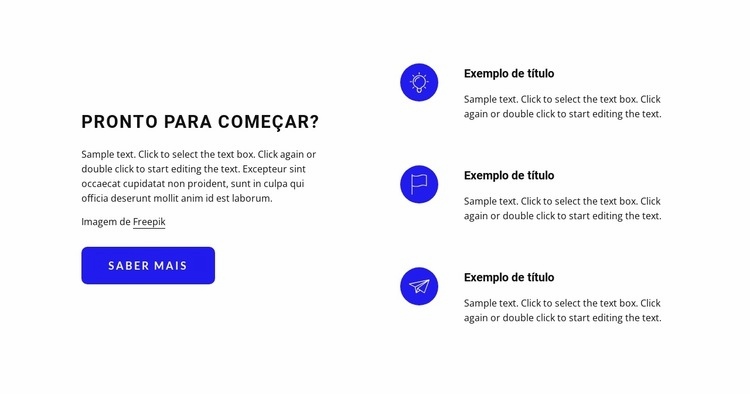
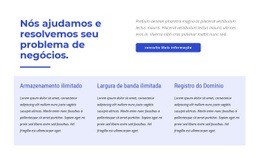
Uma opção em duas colunas com três destaques em repetição
A secção combina uma introdução e ação do lado esquerdo com uma coluna vertical de três itens de destaque à direita, estabelecendo uma hierarquia diferente da de uma linha convencional de cartões idênticos. A disposição vertical de ícone e texto mantém cada ponto compacto, enquanto a coluna introdutória oposta cria contraste visual e reserva espaço para um único botão. Os apontamentos circulares em tons de azul e roxo repetem-se no lado direito, tornando os três itens facilmente reconhecíveis como um conjunto coeso.
Esta combinação torna-se bastante vantajosa quando uma página precisa de expor vários pontos sem atribuir a cada um o mesmo peso visual da introdução principal. O título e os parágrafos de apoio contextualizam a mensagem inicial e, de seguida, os três grupos repetidos acrescentam detalhes explicativos. O fundo branco e a tipografia preta mantêm o design contido, enquanto o espaço em branco generoso evita que a lista de destaques pareça sobrecarregada. O botão define uma ação clara sem transformar a secção num conjunto de comandos concorrentes.
Entre as alternativas de secções pré-construídas, esta composição adequa-se a conteúdos que beneficiam de uma divisão nítida entre o texto de enquadramento e os tópicos explicativos. Pode posicionar-se a meio da página, proporcionar uma transição equilibrada entre blocos mais extensos ou apresentar um conjunto de vantagens antes de um conteúdo mais aprofundado. O seu valor reside na relação estruturada entre uma área de introdução e ação e três explicações organizadas na vertical.
Personalize com Nicepage
Ao usar o Construtor de Modelos, você poderá ajustar cores, fontes, cabeçalho e base, layout, colunas e outros elementos de design, bem como conteúdo e imagens.
Editar modelo offline
2. Crie uma nova página ou selecione existente
3. Clique em Adicionar novo bloco, pesquise a id 3202403 e clique em entrar
Editar modelo online
Crie sites incríveis


Construtor Nicepage grátis
Palavras-chave
Comece com um Modelo Pronto
Escolha um Design para uma Nova Página
Use um modelo pronto como ponto de partida em vez de criar cada página do zero. Ao adicionar uma nova página no Nicepage, navegue pelos designs disponíveis, compare diferentes layouts e escolha uma opção que já se encaixe no propósito geral e na direção visual do seu projeto.
Navegue por Diferentes Designs de Página
Explore os Designs de Página usando a busca, categorias temáticas, Conjuntos de Design e pré-visualizações de página inteira. A coleção inclui layouts para diferentes assuntos e finalidades de página, facilitando a comparação de alternativas antes de selecionar um design para personalizar.
Personalize o Modelo Selecionado
Após escolher um design, crie a página e continue editando-a visualmente no Nicepage. Substitua o conteúdo de demonstração, ajuste imagens, tipografia, cores, seções e outros elementos e adapte o layout pronto ao seu próprio conteúdo em vez de reconstruir o design do zero.
Explore Mais Opções de Design
Se a primeira opção não se adequar ao seu projeto, volte à coleção de designs e compare outros modelos antes de escolher um layout. Isso torna a biblioteca de modelos útil não apenas para agilizar a criação de páginas, mas também para explorar diferentes abordagens visuais e encontrar um ponto de partida adequado para um novo projeto.
Esse fluxo de trabalho dá acesso a uma ampla coleção de designs prontos que podem ser selecionados, comparados e personalizados de acordo com as necessidades de cada nova página ou projeto.

Conjunto de design (22)
-

-
EN
-
EN
-
EN
-
EN
-
EN
-
EN
-
EN
-
EN
-
EN
-
EN
-
EN
-
EN
-
EN
-
Software grátis para construir sitesDownload
-
EN
-
EN







Mais de Texto e botão Blocks
-
EN

-
EN
-
EN
-
EN
-
EN
-
EN
-
EN
-
EN
-
EN
-
EN
-
EN
-
EN
-
EN
-
-
EN
-
-
EN
-
EN
-
-
EN