Simgeli iletişim bilgileri Şablon


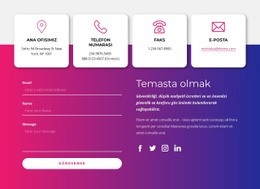
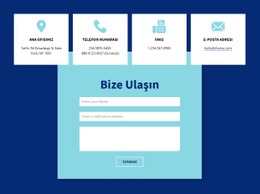
Dört kart ve bölünmüş form, bu iletişim tasarımına net bir işlev kazandırıyor
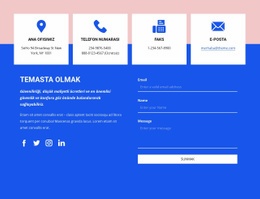
Bu bölüm, yalnızca tek bir forma veya sade bir listeye bağlı kalmak yerine iki farklı iletişim modelini bir araya getirmesiyle öne çıkıyor. Dört eşit beyaz kart; konum, telefon, faks ve e-posta bilgileri için kompakt bir sıra oluştururken, dairesel simgeler ögeler arasında tutarlı bir görsel ipucu sağlıyor. Bu düzenli üst yapı, ziyaretçilerin temel bilgilere hızla ulaşmasını mümkün kılıyor.
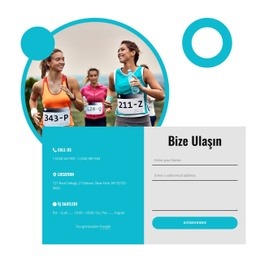
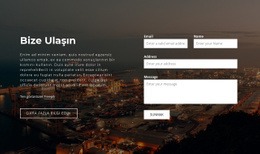
Hemen altında tasarım dengeli bir iki sütunlu yerleşime geçiyor. Sol taraf bağlam oluşturmak için „İletişim bilgileri” başlığını, açıklama paragrafını ve dairesel görseli kullanırken, sağ taraf e-posta, ad ve mesaj girişleri ile Gönder butonuna ayrılıyor. Bağlantılı e-posta detayı, formun işlevini bozmadan doğrudan bir iletişim seçeneği ekliyor. Canlı camgöbeği mavi arka plan uygulaması ve beyaz vurgular, her iki alanın farklı işlevlerini korurken onları görsel olarak birleştiriyor.
Bu blok, bağımsız bir iletişim formundan daha kapsamlı bir iletişim bölümü arandığında tercih edilmeye değerdir. Ziyaretçilere önce pratik başvuru bilgilerini sunup ardından onları sınırları net bir yanıt alanına yönlendirebilir; tüm bunlar tamamen iletişim bilgilerine odaklanan, yeniden kullanılabilir tek bir tasarım içinde gerçekleşir.
Nicepage ile özelleştirin
Şablon Oluşturucu kullanırken renkleri, yazı tiplerini, başlık ve fooer'ı, düzeni, sütunları ve diğer tasarım öğelerinin yanı sıra içerik ve resimleri de ayarlayabilirsiniz.
Şablonu Çevrimdışı Düzenleyin
2. Yeni bir sayfa oluşturun veya mevcut olanı seçin
3. Yeni blok ekle'yi tıklayın, kimliği arayın 288748 ve enter tuşuna basın
Şablonu Çevrimiçi Düzenleyin
Harika Web Siteleri Oluşturun


Ücretsiz Nicepage Builder
Anahtar kelimeler
Hazır Şablonla Başlayın
Yeni Bir Sayfa İçin Tasarım Seçin
Her sayfayı sıfırdan oluşturmak yerine, hazır bir şablonu başlangıç noktası olarak kullanın. Nicepage'de yeni bir sayfa eklerken, mevcut tasarımlara göz atın, farklı düzenleri karşılaştırın ve projenizin genel amacına ve görsel yönüne zaten uyan bir seçeneği belirleyin.
Farklı Sayfa Tasarımlarına Göz Atın
Arama, tematik kategoriler, Tasarım Setleri ve tam sayfa önizlemeleri kullanarak Sayfa Tasarımları koleksiyonunu keşfedin. Koleksiyon, farklı konular ve sayfa amaçları için düzenler içerir ve özelleştirmek için bir tasarım seçmeden önce alternatifleri karşılaştırmayı kolaylaştırır.
Seçilen Şablonu Özelleştirin
Bir tasarım seçtikten sonra, sayfayı oluşturun ve Nicepage'de görsel olarak düzenlemeye devam edin. Demo içeriğini değiştirin, resimleri, tipografiyi, renkleri, bölümleri ve diğer öğeleri ayarlayın ve tasarımı baştan oluşturmak yerine hazır düzeni kendi içeriğinize uyarlayın.
Daha Fazla Tasarım Yönünü Keşfedin
İlk seçenek projenize yeterince uymuyorsa, tasarım koleksiyonuna geri dönün ve bir düzenlemeye karar vermeden önce diğer şablonları karşılaştırın. Bu, şablon kütüphanesini yalnızca daha hızlı sayfa oluşturma için değil, aynı zamanda farklı görsel yaklaşımları keşfetmek ve yeni bir proje için uygun bir başlangıç noktası bulmak için de kullanışlı hale getirir.
Bu iş akışı, her yeni sayfa veya projenin ihtiyaçlarına göre seçilebilen, karşılaştırılabilen ve özelleştirilebilen geniş bir hazır tasarım koleksiyonuna erişmenizi sağlar.

İletişim Formu Blocks'tan daha fazlası
-
EN

-
EN

-
-
EN
-
EN
-
-
EN
-
EN
-
-
-
-
EN
-
EN
-
EN
-
EN
-
-
EN
-
-
-