Wenden Sie sich an das Bildungsteam Vorlage


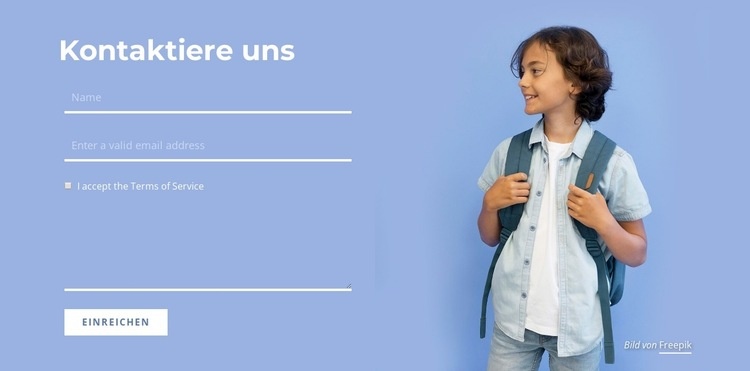
Zweispaltiges Kontaktdesign mit zielgerichtetem Interaktionsablauf
Das links platzierte Formular verleiht diesem Block einen klareren Zweck als einem herkömmlichen Text-Bild-Abschnitt. Die Überschrift „Kontaktieren Sie uns“ führt direkt zu Eingabefeldern für Name, E-Mail-Adresse, Zustimmung und Nachricht und schafft so einen vollständigen Interaktionsablauf zur Erfassung von Kontaktdaten auf Abschnittsebene. Die Aktion „Absenden“ setzt einen gut sichtbaren Schlusspunkt, während das Zustimmungsfeld den Antwortprozess organisch in das Design einbettet, anstatt ihn wie einen nachträglichen Zusatz wirken zu lassen. Diese Kombination macht den Block zur idealen Wahl, wenn eine Seite einen fertigen Kontaktbereich benötigt, der mehr Struktur bietet als eine einzelne Schaltfläche oder ein kurzer Anfragehinweis.
Das ganzflächige Kinderporträt bildet den visuellen Mittelpunkt des Blocks. Anstatt ein kleines Bild über oder unter dem Formular zu platzieren, nutzt das Design die rechte Hälfte als integrierten Bildbereich, der die dicht gefüllte linke Spalte ausbalanciert und den thematischen Bezug zu Schule oder Bildung stärkt. Der sanfte hellblaue Hintergrund, die weiße Überschrift und die weißen Formularlinien verleihen dem Gesamtbild eine einheitliche visuelle Linie. Der sichtbare Freepik-Urheberhinweis bleibt fest mit dem Bildinhalt verknüpft. Im Vergleich zu alternativen Kontaktabschnitten eignet sich diese Option besonders für Projekte, die ein klares Antwortformular, einen bildungsnahen visuellen Akzent und ein starkes zweispaltiges Layout verlangen, ohne überflüssige Elemente einzuführen oder einen einzelnen wiederverwendbaren Block zur kompletten Seite aufzublähen.
Mit Nicepage anpassen
Wenn Sie Template Builder verwenden, können Sie Farben, Schriftarten, Kopf- und Fußzeilen, Layout, Spalten und andere Designelemente sowie Inhalte und Bilder anpassen.
Vorlage offline bearbeiten
2. Erstellen Sie eine neue Seite oder wählen Sie eine vorhandene aus
3. Klicken Sie auf Neuen Block hinzufügen, suchen Sie nach der ID 95655 und klicken Sie auf die Eingabetaste
Vorlage online bearbeiten
Erstellen Sie fantastische Websites


Kostenloser Nicepage Builder
Schlüsselwörter
Mit einer fertigen Vorlage beginnen
Design für eine neue Seite auswählen
Verwenden Sie eine fertige Vorlage als Ausgangspunkt, anstatt jede Seite von Grund auf neu zu erstellen. Wenn Sie in Nicepage eine neue Seite hinzufügen, durchsuchen Sie die verfügbaren Designs, vergleichen Sie verschiedene Layouts und wählen Sie eine Option, die bereits zum allgemeinen Zweck und zur visuellen Ausrichtung Ihres Projekts passt.
Verschiedene Seitendesigns durchsuchen
Erkunden Sie Seitendesigns mithilfe der Suche, thematischer Kategorien, Designsets und der Vorschau der gesamten Seite. Die Sammlung enthält Layouts für verschiedene Themen und Seitenzwecke, sodass Sie Alternativen leichter vergleichen können, bevor Sie ein Design zur Anpassung auswählen.
Ausgewählte Vorlage anpassen
Nachdem Sie ein Design ausgewählt haben, erstellen Sie die Seite und bearbeiten Sie sie anschließend visuell in Nicepage. Ersetzen Sie den Demoinhalt, passen Sie Bilder, Typografie, Farben, Abschnitte und andere Elemente an und passen Sie das fertige Layout an Ihre eigenen Inhalte an, anstatt das Design von Grund auf neu zu erstellen.
Weitere Designrichtungen entdecken
Wenn die erste Option nicht optimal zu Ihrem Projekt passt, kehren Sie zur Designsammlung zurück und vergleichen Sie weitere Vorlagen, bevor Sie sich für ein Layout entscheiden. So ist die Vorlagenbibliothek nicht nur für eine schnellere Seitenerstellung nützlich, sondern auch, um verschiedene visuelle Ansätze zu erkunden und einen passenden Ausgangspunkt für ein neues Projekt zu finden.
Dieser Workflow bietet Ihnen Zugriff auf eine umfangreiche Sammlung vorgefertigter Designs, die Sie auswählen, vergleichen und an die Bedürfnisse jeder neuen Seite oder jedes Projekts anpassen können.

Mehr von Kontakt Formular Blöcken
-

-
-
-
EN
-
-
-
EN
-