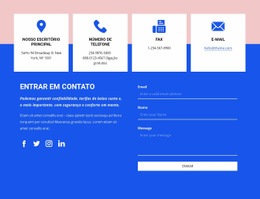
Informações de contato com ícones Modelo


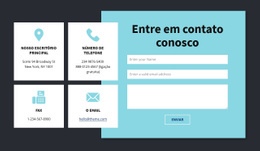
Quatro cartões e um formulário dividido definem com clareza o papel deste design de contato
A seção se destaca por unir dois padrões de contato em vez de depender apenas de um formulário isolado ou de uma lista básica. Quatro cartões brancos de tamanho idêntico compõem uma linha compacta com dados de endereço, telefone, fax e e-mail, com ícones circulares que oferecem uma referência visual consistente em cada item. Essa organização superior padronizada garante aos visitantes acesso imediato a informações fundamentais.
Abaixo, a estrutura adota uma distribuição equilibrada em duas colunas. O lado esquerdo usa o título „Informações de contato”, o texto de apoio e a imagem circular para contextualizar o espaço, enquanto o lado direito reserva espaço para os campos de e-mail, nome e mensagem, além do botão Enviar. O detalhe de e-mail com link acrescenta uma opção de contato direto sem interferir no papel do formulário. O fundo em tom azul-ciano vibrante e os detalhes em branco harmonizam as duas áreas, preservando suas diferentes funções.
Vale a pena optar por este bloco quando a página precisa de uma seção de contato mais abrangente do que um simples formulário de dúvidas. Ele consegue apresentar primeiro referências práticas e conduzir os visitantes a uma área de resposta bem delimitada, tudo dentro de uma estrutura reutilizável e totalmente voltada para o contato.
Personalize com Nicepage
Ao usar o Construtor de Modelos, você poderá ajustar cores, fontes, cabeçalho e base, layout, colunas e outros elementos de design, bem como conteúdo e imagens.
Editar modelo offline
2. Crie uma nova página ou selecione existente
3. Clique em Adicionar novo bloco, pesquise a id 288748 e clique em entrar
Editar modelo online
Crie sites incríveis


Construtor Nicepage grátis
Palavras-chave
Comece com um Modelo Pronto
Escolha um Design para uma Nova Página
Use um modelo pronto como ponto de partida em vez de criar cada página do zero. Ao adicionar uma nova página no Nicepage, navegue pelos designs disponíveis, compare diferentes layouts e escolha uma opção que já se encaixe no propósito geral e na direção visual do seu projeto.
Navegue por Diferentes Designs de Página
Explore os Designs de Página usando a busca, categorias temáticas, Conjuntos de Design e pré-visualizações de página inteira. A coleção inclui layouts para diferentes assuntos e finalidades de página, facilitando a comparação de alternativas antes de selecionar um design para personalizar.
Personalize o Modelo Selecionado
Após escolher um design, crie a página e continue editando-a visualmente no Nicepage. Substitua o conteúdo de demonstração, ajuste imagens, tipografia, cores, seções e outros elementos e adapte o layout pronto ao seu próprio conteúdo em vez de reconstruir o design do zero.
Explore Mais Opções de Design
Se a primeira opção não se adequar ao seu projeto, volte à coleção de designs e compare outros modelos antes de escolher um layout. Isso torna a biblioteca de modelos útil não apenas para agilizar a criação de páginas, mas também para explorar diferentes abordagens visuais e encontrar um ponto de partida adequado para um novo projeto.
Esse fluxo de trabalho dá acesso a uma ampla coleção de designs prontos que podem ser selecionados, comparados e personalizados de acordo com as necessidades de cada nova página ou projeto.

Mais de Formulário de Contato Blocks
-
-
EN

-
EN
-
EN
-
-
EN
-
EN
-
-
-
EN
-
EN
-
EN
-
-
-
-
-
-
EN
-
-
EN