Fordern Sie einen Rückruf an Vorlage


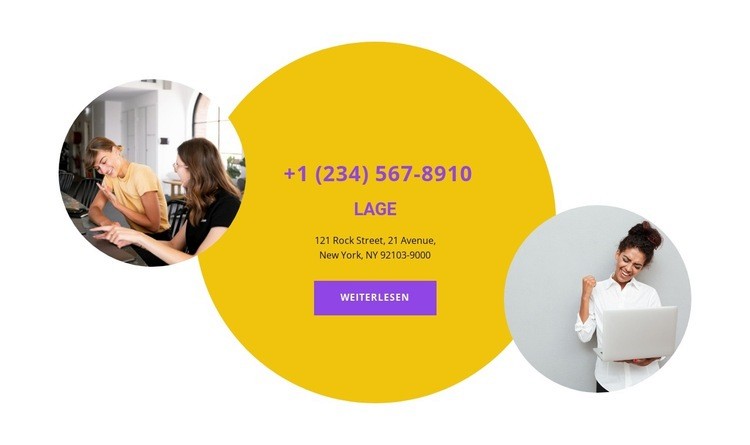
Ein Kontakt-Layout mit kreisförmiger visueller Rahmung
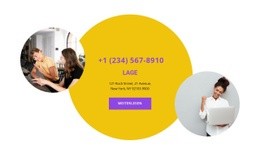
Der mittige gelbe Kreis verleiht diesem Kontaktdesign eine stärkere Identität als ein herkömmlicher, reiner Textbereich. STANDORT, die verlinkte Telefonnummer, die Ortsbezeichnung und die Straßenadresse sind in einer kompakten Einheit zusammengefasst, sodass Besucher den Zweck des Abschnitts sofort erfassen. Die Schaltfläche „MEHR ERFAHREN“ bietet einen klaren sekundären Einstiegspunkt und ergänzt die Kontaktangaben um ein interaktives Element, ohne sie zu überlagern.
Zwei runde Fotografien überlappen das zentrale Element an gegenüberliegenden Seiten und schaffen einen ausgewogenen Rahmen um die Informationen. Ihre wiederkehrende Form greift den mittleren Kreis direkt auf, während der leuchtend gelbe Hintergrund die visuelle Dominanz des Bereichs sichert. Lila Text- und Schaltflächenakzente setzen Kontraste, und der großzügige Weißraum um das Arrangement verhindert, dass die überlappenden Bilder den Abschnitt überladen wirken lassen. Da die Interaktion statisch ist, entsteht die Besonderheit des Designs aus dem Zusammenspiel von Inhalt, Form, Farbe und Positionierung.
Unter den vorgefertigten Abschnittsvarianten eignet sich diese Option ideal für Projekte, bei denen Kontakt- oder Standortinformationen optisch stark ins Gewicht fallen sollen. Das Layout ist ausdrucksstärker als eine einfache Adresszeile und konzentriert sich dennoch ganz auf eine einzige inhaltliche Funktion. Der Block kann gezielt als Designelement für eine übergeordnete Seite gewählt werden, auf der umliegende Abschnitte die weiteren für das Gesamterlebnis erforderlichen Informationen und Aktionen bereitstellen.
Mit Nicepage anpassen
Wenn Sie Template Builder verwenden, können Sie Farben, Schriftarten, Kopf- und Fußzeilen, Layout, Spalten und andere Designelemente sowie Inhalte und Bilder anpassen.
Vorlage offline bearbeiten
2. Erstellen Sie eine neue Seite oder wählen Sie eine vorhandene aus
3. Klicken Sie auf Neuen Block hinzufügen, suchen Sie nach der ID 2648984 und klicken Sie auf die Eingabetaste
Vorlage online bearbeiten
Erstellen Sie fantastische Websites


Kostenloser Nicepage Builder
Schlüsselwörter
Mit einer fertigen Vorlage beginnen
Design für eine neue Seite auswählen
Verwenden Sie eine fertige Vorlage als Ausgangspunkt, anstatt jede Seite von Grund auf neu zu erstellen. Wenn Sie in Nicepage eine neue Seite hinzufügen, durchsuchen Sie die verfügbaren Designs, vergleichen Sie verschiedene Layouts und wählen Sie eine Option, die bereits zum allgemeinen Zweck und zur visuellen Ausrichtung Ihres Projekts passt.
Verschiedene Seitendesigns durchsuchen
Erkunden Sie Seitendesigns mithilfe der Suche, thematischer Kategorien, Designsets und der Vorschau der gesamten Seite. Die Sammlung enthält Layouts für verschiedene Themen und Seitenzwecke, sodass Sie Alternativen leichter vergleichen können, bevor Sie ein Design zur Anpassung auswählen.
Ausgewählte Vorlage anpassen
Nachdem Sie ein Design ausgewählt haben, erstellen Sie die Seite und bearbeiten Sie sie anschließend visuell in Nicepage. Ersetzen Sie den Demoinhalt, passen Sie Bilder, Typografie, Farben, Abschnitte und andere Elemente an und passen Sie das fertige Layout an Ihre eigenen Inhalte an, anstatt das Design von Grund auf neu zu erstellen.
Weitere Designrichtungen entdecken
Wenn die erste Option nicht optimal zu Ihrem Projekt passt, kehren Sie zur Designsammlung zurück und vergleichen Sie weitere Vorlagen, bevor Sie sich für ein Layout entscheiden. So ist die Vorlagenbibliothek nicht nur für eine schnellere Seitenerstellung nützlich, sondern auch, um verschiedene visuelle Ansätze zu erkunden und einen passenden Ausgangspunkt für ein neues Projekt zu finden.
Dieser Workflow bietet Ihnen Zugriff auf eine umfangreiche Sammlung vorgefertigter Designs, die Sie auswählen, vergleichen und an die Bedürfnisse jeder neuen Seite oder jedes Projekts anpassen können.

Design-Set (15)
-
EN Mehr ↓
-
EN

-
-
EN
-
EN
-
EN
-
EN
-
EN
-
EN
-
EN
-
EN
-
EN

Mehr von Kontakte Blöcken
-
EN
-
-
EN
-
EN
-
-
-
EN
-