Kérjen visszahívást Sablon


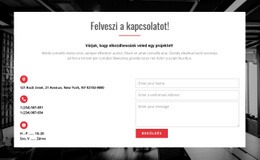
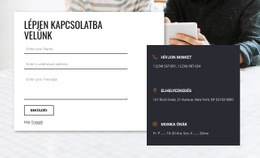
Kapcsolatfelvételi elrendezés kör alakú vizuális keretezéssel
A középső sárga kör sokkal erőteljesebb arculatot kölcsönöz ennek a kapcsolati elrendezésnek, mint egy hagyományos, pusztán szöveges információs panel. A HELYSZÍN megnevezés, a kattintható telefonszám, a helyszíncímke és a cím egyetlen kompakt egységbe rendeződik, így a látogatók azonnal megértik a szakasz rendeltetését. A TOVÁBB gomb egyértelmű másodlagos továbblépési pontot kínál, és anélkül ad cselekvésre ösztönző elemet, hogy elnyomná a kapcsolattartási adatokat.
Két kerek fotó két oldalról átfedi a panelt, harmonikus keretet vonva az információk köré. Ismétlődő formájuk közvetlenül visszautal a középső körre, miközben az élénksárga háttér megőrzi a panel vizuális dominanciáját. A lila szöveges és gombelemek kontrasztot biztosítanak, a kompozíció körüli bőséges térközök pedig megakadályozzák, hogy az egymásra lógó képek zsúfolttá tegyék a szakaszt. Mivel az interakció statikus, a dizájn egyedisége a tartalom, a forma, a szín és az elhelyezés finom összjátékából fakad.
A kész szakaszlehetőségek közül ez az opció kiválóan illik olyan projektekhez, ahol a kapcsolati vagy helyszínadatoknak kiemelt vizuális hangsúlyt kell kapniuk. Sokkal kifejezőbb egy egyszerű címsornál, mégis szigorúan egyetlen tartalmi funkcióra összpontosít. A blokk célzott formai választásként illeszthető be egy átfogóbb oldalba, ahol a környező szakaszok biztosítják a teljes felhasználói élményhez szükséges további információkat és műveleteket.
Testreszabás a Nicepage segítségével
A (z) Sablonkészítő használatakor módosíthatja a színeket, a betűtípusokat, a fejlécet és a homályosítást, az elrendezést, az oszlopokat és más design elemeket, valamint a tartalmat és a képeket.
Sablon szerkesztése offline
2. Hozzon létre új oldalt, vagy válassza ki a meglévőt
3. Kattintson az Új blokk hozzáadása gombra, keresse meg az azonosítót 2648984, majd kattintson az Enter gombra
Sablon szerkesztése online
Félelmetes webhelyek létrehozása


Ingyenes Nicepage Builder
Kulcsszavak
Kezdés egy kész sablonnal
Válasszon egy új oldalhoz való tervet
Használjon egy kész sablont kiindulópontként ahelyett, hogy minden oldalt üres vászonról hozna létre. Amikor új oldalt ad hozzá a Nicepage-ben, böngésszen az elérhető tervek között, hasonlítsa össze a különböző elrendezéseket, és válasszon egy olyan lehetőséget, amely már illeszkedik a projekt általános céljához és vizuális irányához.
Böngésszen a különböző oldaltervek között
Fedezze fel az Oldaltervek oldalt keresés, tematikus kategóriák, tervkészletek és teljes oldalas előnézetek segítségével. A gyűjtemény különböző témákhoz és oldalcélokhoz tartozó elrendezéseket tartalmaz, így könnyebb összehasonlítani az alternatívákat, mielőtt kiválasztaná a testreszabandó tervet.
A kiválasztott sablon testreszabása
Miután kiválasztott egy tervet, hozza létre az oldalt, és folytassa a vizuális szerkesztést a Nicepage-ben. Cserélje le a demó tartalmat, állítsa be a képeket, a tipográfiát, a színeket, a szakaszokat és egyéb elemeket, és igazítsa a kész elrendezést a saját tartalmához ahelyett, hogy az elejétől újra kellene építenie a tervet.
További tervezési irányok felfedezése
Ha az első lehetőség nem felel meg eléggé a projektednek, térj vissza a tervgyűjteményhez, és hasonlíts össze más sablonokat, mielőtt véglegesítenél egy elrendezést. Ezáltal a sablonkönyvtár nemcsak a gyorsabb oldalkészítéshez hasznos, hanem a különböző vizuális megközelítések felfedezéséhez és egy új projekt megfelelő kiindulópontjának megtalálásához is.
Ez a munkafolyamat hozzáférést biztosít a kész tervek széles gyűjteményéhez, amelyeket kiválaszthatsz, összehasonlíthatsz és testreszabhatsz az egyes új oldalak vagy projektek igényei szerint.

Tervező készlet (15)
-
EN Továbbiak ↓
-
EN

-
-
EN
-
EN
-
EN
-
EN
-
EN
-
EN
-
EN
-
EN
-
EN