Domande Modello


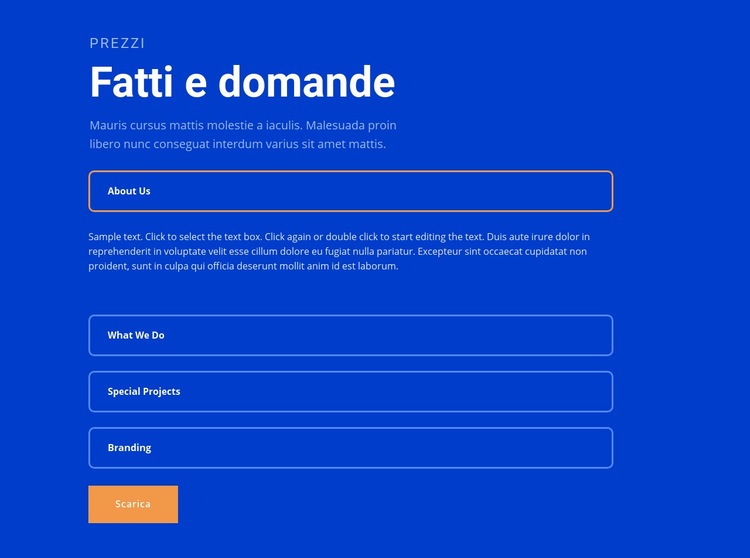
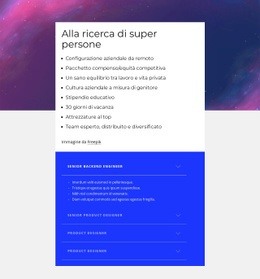
Un layout FAQ blu distribuisce quattro argomenti con un chiaro punto di chiusura
Il design unisce scelte mirate che lo distinguono nettamente da un comune elenco di quesiti. Un campo blu a tutta larghezza conferisce alla sezione un impatto visivo immediato, mentre i testi in bianco mantengono perfettamente leggibili sia l'introduzione sia i contenuti a fisarmonica. Quattro argomenti bordati e con angoli arrotondati scandiscono un ritmo armonioso lungo la colonna delimitata: Chi siamo, Cosa facciamo, Progetti speciali e Branding. La risposta espansa di Chi siamo mostra lo stato interattivo e dimostra come la struttura possa accogliere testi più lunghi senza richiedere una nuova area di contenuti.
L'impostazione presenta inoltre una conclusione studiata con cura. Al termine dell'elenco verticale delle domande, il pulsante Scarica compare come elemento interattivo autonomo con accenti arancioni, anziché essere inserito all'interno di una voce dell'accordo. Questa collocazione dona al blocco una chiusura più incisiva ed è perfetta per le pagine che richiedono un'area FAQ compatta seguita da una chiamata all'azione. Una spaziatura generosa impedisce che il gruppo introduttivo, l'elenco delle domande e il pulsante si concentrino in un unico riquadro visivamente opprimente.
Si tratta di un'ottima soluzione per i progetti che necessitano di una sezione mirata in cui illustrare diversi argomenti, mantenendo un trattamento cromatico vivace e un controllo finale ben visibile. Il design si mantiene come blocco riutilizzabile, lasciando che le sezioni adiacenti gestiscano le altre funzioni della pagina. La raccolta Block Designs di Nicepage mette a disposizione valide alternative a livello di sezione, ma è proprio la combinazione tra quattro argomenti espandibili, il netto contrasto del blu e il controllo Scarica in basso a definire l'identità di questa proposta.
Personalizza con Nicepage
Quando utilizzi Generatore di modelli sarai in grado di regolare colori, caratteri, intestazione e fooer, layout, colonne e altri elementi di design, nonché contenuti e immagini.
Modifica modello offline
2. Creare una nuova pagina o selezionare esistente
3. Fai clic su Aggiungi nuovo blocco, cerca l'ID 251083 e fai clic su Invio
Modifica modello online
Crea fantastici siti web


Nicepage Builder gratuito
Parole chiave
Inizia con un modello predefinito
Scegli un design per una nuova pagina
Utilizza un modello predefinito come punto di partenza anziché creare ogni pagina da zero. Quando aggiungi una nuova pagina in Nicepage, sfoglia i design disponibili, confronta i diversi layout e scegli un'opzione che si adatti allo scopo generale e alla direzione visiva del tuo progetto.
Esplora diversi design di pagina
Esplora i Design di pagina utilizzando la funzione di ricerca, le categorie tematiche, i set di design e le anteprime a pagina intera. La collezione include layout per diversi argomenti e scopi, semplificando il confronto tra le alternative prima di selezionare un design da personalizzare.
Personalizza il modello selezionato
Dopo aver scelto un design, crea la pagina e continua a modificarla visivamente in Nicepage. Sostituisci il contenuto demo, regola immagini, tipografia, colori, sezioni e altri elementi e adatta il layout predefinito ai tuoi contenuti anziché ricostruire il design da zero.
Esplora altre direzioni di design
Se la prima opzione non si adatta perfettamente al tuo progetto, torna alla raccolta di modelli e confronta altri template prima di scegliere un layout definitivo. In questo modo, la libreria di template si rivela utile non solo per creare pagine più velocemente, ma anche per esplorare diversi approcci visivi e trovare un punto di partenza adatto per un nuovo progetto.
Questo flusso di lavoro ti dà accesso a un'ampia collezione di design predefiniti che possono essere selezionati, confrontati e personalizzati in base alle esigenze di ogni nuova pagina o progetto.

Scenografia (17)


Altro da Fisarmonica Blocchi
-
EN

-
EN
-
EN
-
EN
-
-
EN
-
EN
-
EN