Questões Modelo


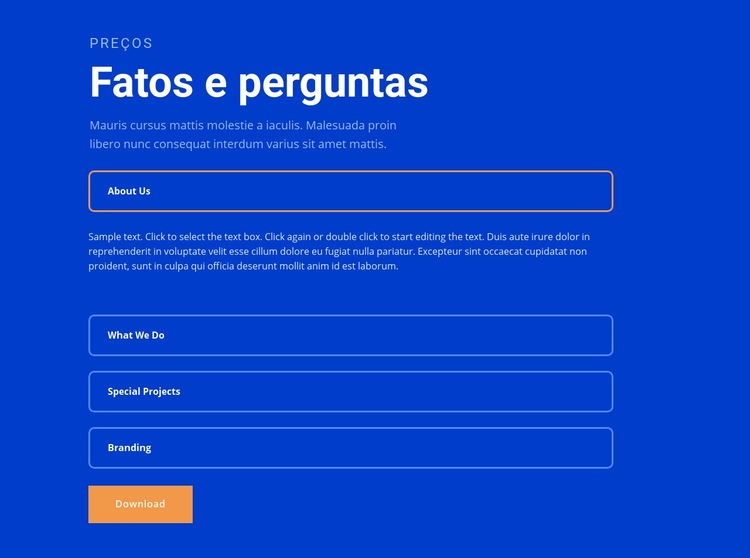
Layout azul de FAQ equilibra quatro tópicos com um encerramento evidente
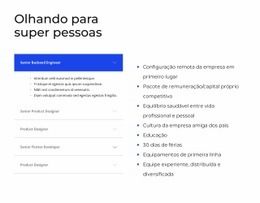
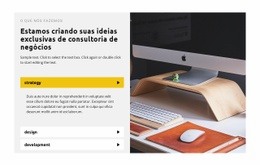
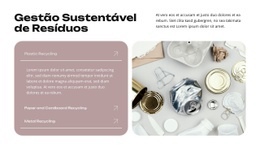
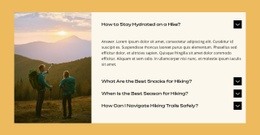
O design combina escolhas concretas que o diferenciam de uma simples lista de perguntas. Um plano azul em largura total confere peso visual imediato à seção, enquanto a tipografia em branco mantém a legibilidade da introdução e do conteúdo em sanfona. Quatro tópicos delimitados com bordas arredondadas criam um ritmo contínuo pela coluna estreita: Sobre nós, O que fazemos, Projetos especiais e Branding. A resposta expandida de Sobre nós exibe o estado interativo e evidencia como o layout acomoda textos mais longos sem demandar uma nova área de conteúdo.
A composição também possui um fechamento proposital. Após a sequência vertical de perguntas, o botão Baixar surge como um controle independente com destaque em laranja, em vez de ficar embutido em um item expansível. Esse posicionamento dá ao bloco um ponto final mais evidente, ideal para páginas que necessitam de uma área de FAQ compacta seguida por uma ação. Espaçamentos generosos impedem que o grupo introdutório, a lista de perguntas e o botão se misturem em um único painel denso.
Trata-se de uma ótima opção quando um projeto precisa de uma seção focada para detalhar vários assuntos, preservando um tratamento de cor marcante e um elemento conclusivo visível. O design continua sendo um bloco reutilizável, permitindo que as seções ao redor desempenhem outras funções na página. A coleção Block Designs do Nicepage traz diversas alternativas de seção, mas é a união específica de quatro tópicos expansíveis, forte contraste azul e o botão inferior de download que dá identidade a este projeto.
Personalize com Nicepage
Ao usar o Construtor de Modelos, você poderá ajustar cores, fontes, cabeçalho e base, layout, colunas e outros elementos de design, bem como conteúdo e imagens.
Editar modelo offline
2. Crie uma nova página ou selecione existente
3. Clique em Adicionar novo bloco, pesquise a id 251083 e clique em entrar
Editar modelo online
Crie sites incríveis


Construtor Nicepage grátis
Palavras-chave
Comece com um Modelo Pronto
Escolha um Design para uma Nova Página
Use um modelo pronto como ponto de partida em vez de criar cada página do zero. Ao adicionar uma nova página no Nicepage, navegue pelos designs disponíveis, compare diferentes layouts e escolha uma opção que já se encaixe no propósito geral e na direção visual do seu projeto.
Navegue por Diferentes Designs de Página
Explore os Designs de Página usando a busca, categorias temáticas, Conjuntos de Design e pré-visualizações de página inteira. A coleção inclui layouts para diferentes assuntos e finalidades de página, facilitando a comparação de alternativas antes de selecionar um design para personalizar.
Personalize o Modelo Selecionado
Após escolher um design, crie a página e continue editando-a visualmente no Nicepage. Substitua o conteúdo de demonstração, ajuste imagens, tipografia, cores, seções e outros elementos e adapte o layout pronto ao seu próprio conteúdo em vez de reconstruir o design do zero.
Explore Mais Opções de Design
Se a primeira opção não se adequar ao seu projeto, volte à coleção de designs e compare outros modelos antes de escolher um layout. Isso torna a biblioteca de modelos útil não apenas para agilizar a criação de páginas, mas também para explorar diferentes abordagens visuais e encontrar um ponto de partida adequado para um novo projeto.
Esse fluxo de trabalho dá acesso a uma ampla coleção de designs prontos que podem ser selecionados, comparados e personalizados de acordo com as necessidades de cada nova página ou projeto.

Conjunto de design (17)




Mais de Acordeão Blocks
-
EN

-
EN
-
EN
-
EN
-
-
EN
-
EN
-
EN