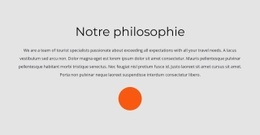
Six petits textes Modèle


Une alternative compacte sur deux colonnes à une simple liste de points clés
L'atout majeur de ce bloc réside dans la combinaison de six descriptions concises et d'un agencement équilibré sur deux colonnes. Au lieu d'afficher les informations sous forme de liste continue, la mise en page dispose les éléments de manière parallèle tout en réduisant l'encombrement vertical. Le titre pose le sujet de la stratégie informatique, tandis que les marqueurs d'icônes et les barres d'accentuation verticales vertes font de chaque point un élément intégré à un système cohérent, bien loin d'un paragraphe isolé.
Ce design s'avère particulièrement utile lorsqu'une page doit détailler plusieurs points liés sans recourir à une multitude de cartes, de visuels ou de commandes interactives. L'arrière-plan blanc assure une présentation épurée, permettant au titre et au corps de texte noirs de porter l'essentiel du message. Les repères verts apportent le contraste nécessaire pour guider le regard et signer visuellement les deux colonnes. Des marges aérées évitent que ces paragraphes concis ne se fondent en un bloc de texte compact.
Cette section convient parfaitement aux contenus tirant parti de la répétition et de la comparaison : six axes stratégiques peuvent être appréhendés dans leur globalité, chaque élément conservant son propre repère visuel d'entrée. Cela rend le concept plus précis qu'une simple section de texte brut et plus léger qu'une interface à onglets ou carrousels. Le résultat offre une solution clé en main pour un espace dédié aux points clés, où la clarté, l'équilibre, l'alignement et les touches d'accentuation priment sur la surcharge décorative.
Personnalisez avec Nicepage
Lorsque vous utilisez Générateur de modèles, vous pourrez ajuster les couleurs, les polices, l'en-tête et le texte, la mise en page, les colonnes et autres éléments de conception, ainsi que le contenu et les images.
Modifier le modèle hors ligne
2. Créez une nouvelle page ou sélectionnez une page existante
3. Cliquez sur Ajouter un nouveau bloc, recherchez l'identifiant 2192116 et cliquez sur Entrée
Modifier le modèle en ligne
Créez des sites Web géniaux


Nicepage Builder gratuit
Mots clés
Commencer avec un modèle prêt à l'emploi
Choisir un design pour une nouvelle page
Utilisez un modèle prêt à l'emploi comme point de départ au lieu de créer chaque page à partir d'une page blanche. Lorsque vous ajoutez une nouvelle page dans Nicepage, parcourez les designs disponibles, comparez les différentes mises en page et choisissez une option qui correspond déjà à l'objectif général et à l'orientation visuelle de votre projet.
Explorer différents designs de page
Explorez les Designs de page à l'aide de la recherche, des catégories thématiques, des ensembles de designs et des aperçus plein écran. La collection comprend des mises en page pour différents sujets et usages, ce qui facilite la comparaison des alternatives avant de sélectionner un design à personnaliser.
Personnaliser le modèle sélectionné
Après avoir choisi un design, créez la page et continuez à la modifier visuellement dans Nicepage. Remplacez le contenu de démonstration, ajustez les images, la typographie, les couleurs, les sections et autres éléments, et adaptez la mise en page prête à l'emploi à votre propre contenu au lieu de reconstruire le design depuis le début.
Explorer d'autres pistes de design
Si la première option ne correspond pas suffisamment à votre projet, retournez à la collection de modèles et comparez-en d'autres avant de choisir une mise en page. La bibliothèque de modèles s'avère ainsi utile non seulement pour créer des pages plus rapidement, mais aussi pour explorer différentes approches visuelles et trouver un point de départ adapté à un nouveau projet.
Ce processus vous donne accès à une vaste collection de designs prêts à l'emploi que vous pouvez sélectionner, comparer et personnaliser en fonction des besoins de chaque nouvelle page ou projet.