A személyzet bemutatása Sablon


Hat portrékártya rétegzettebb csapatbemutatást eredményez
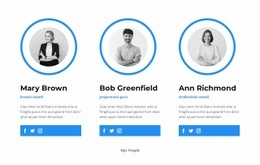
A kialakítás hat profilbejegyzést ötvöz olyan vizuális megoldással, amely nagyobb jelenlétet biztosít mindegyiknek, mint egy egyszerű szöveges lista. A szürkeárnyalatos, kör alakú portrék egységes képi formát teremtenek, míg a fehér téglalap alakú panelek átfedik a portrék alsó részét, így minden személyhez közvetlenül hozzárendelnek egy nevet és egy leíró bekezdést. Az eredmény egy ismétlődő kártyaminta, amely a három kétoszlopos sorban végig rendezett marad, mégis nagyobb mélységet kínál, mint az egyforma dobozokból álló sík rács.
Ez az elrendezés akkor igazán hasznos, ha egy oldalon több személyt kell bemutatni úgy, hogy a csoport képe vizuálisan kiegyensúlyozott maradjon. A középre zárt tipográfia harmonikussá teszi a kártyákat, a zöld nevek pedig visszatérő hangsúlyt adnak, ami segít a látogatóknak azonosítani a fő feliratot az egyes profilokban. A világosszürke háttér erősíti a portrék és a fehér panelek közötti kontrasztot anélkül, hogy újabb konkurens színrendszert hozna be. Mivel mind a hat kártya egyszerre látható és az elrendezés statikus, a dizájn azonnali áttekintést nyújt a csapatszekcióról ahelyett, hogy a látogatókat diák lapozgatására kényszerítené. Célzott választás olyan projektekhez, amelyek emberközpontú tartalmat igényelnek a kép és a leírás közötti világos kapcsolattal.
Testreszabás a Nicepage segítségével
A (z) Sablonkészítő használatakor módosíthatja a színeket, a betűtípusokat, a fejlécet és a homályosítást, az elrendezést, az oszlopokat és más design elemeket, valamint a tartalmat és a képeket.
Sablon szerkesztése offline
2. Hozzon létre új oldalt, vagy válassza ki a meglévőt
3. Kattintson az Új blokk hozzáadása gombra, keresse meg az azonosítót 2007746, majd kattintson az Enter gombra
Sablon szerkesztése online
Félelmetes webhelyek létrehozása


Ingyenes Nicepage Builder
Kulcsszavak
Kezdés egy kész sablonnal
Válasszon egy új oldalhoz való tervet
Használjon egy kész sablont kiindulópontként ahelyett, hogy minden oldalt üres vászonról hozna létre. Amikor új oldalt ad hozzá a Nicepage-ben, böngésszen az elérhető tervek között, hasonlítsa össze a különböző elrendezéseket, és válasszon egy olyan lehetőséget, amely már illeszkedik a projekt általános céljához és vizuális irányához.
Böngésszen a különböző oldaltervek között
Fedezze fel az Oldaltervek oldalt keresés, tematikus kategóriák, tervkészletek és teljes oldalas előnézetek segítségével. A gyűjtemény különböző témákhoz és oldalcélokhoz tartozó elrendezéseket tartalmaz, így könnyebb összehasonlítani az alternatívákat, mielőtt kiválasztaná a testreszabandó tervet.
A kiválasztott sablon testreszabása
Miután kiválasztott egy tervet, hozza létre az oldalt, és folytassa a vizuális szerkesztést a Nicepage-ben. Cserélje le a demó tartalmat, állítsa be a képeket, a tipográfiát, a színeket, a szakaszokat és egyéb elemeket, és igazítsa a kész elrendezést a saját tartalmához ahelyett, hogy az elejétől újra kellene építenie a tervet.
További tervezési irányok felfedezése
Ha az első lehetőség nem felel meg eléggé a projektednek, térj vissza a tervgyűjteményhez, és hasonlíts össze más sablonokat, mielőtt véglegesítenél egy elrendezést. Ezáltal a sablonkönyvtár nemcsak a gyorsabb oldalkészítéshez hasznos, hanem a különböző vizuális megközelítések felfedezéséhez és egy új projekt megfelelő kiindulópontjának megtalálásához is.
Ez a munkafolyamat hozzáférést biztosít a kész tervek széles gyűjteményéhez, amelyeket kiválaszthatsz, összehasonlíthatsz és testreszabhatsz az egyes új oldalak vagy projektek igényei szerint.

Továbbiak a Csapat Blokkokból
-
EN

-

-
EN
-
EN
-
EN
-
EN
-
EN
-
EN
-
EN
-
EN
-
EN
-
EN
-
EN
-
EN
-
EN
-
EN
-
-
EN
-
EN
-