randevu al Şablon


Tek ve Net Bir Yanıt Sunan Odaklanmış Randevu Düzeni
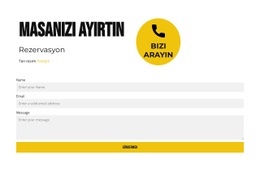
Canlı mavi arka plan, ortalanmış “Randevu Alın” başlığı ve yuvarlatılmış beyaz form kartı, ziyaretçi bilgileri girmeye başlamadan önce doğrudan bir görsel etki yaratır. Tasarım, iletişim içeriğini birden fazla karta veya sütuna dağıtmak yerine talebi ortalanmış tek bir alanda toplar. Ad, telefon ve mesaj alanları bu blokta gösterilen temel bilgileri kapsar ve tek “Gönder” butonu, dikkat dağıtıcı başka bir işlem eklemeden yapıyı tamamlar.
Mavi üzerine beyaz kart tercihi formun net bir şekilde ayrışmasını sağlarken, açık gri yuvarlatılmış giriş alanları tekil alanların birbiriyle uyumlu görünmesini sağlar. Geniş boşluklar dikey formun sıkışık görünmesini engeller ve yuvarlatılmış mavi buton net bir görsel kapanış sunar. Bu ayrıntılar, bölüme yapılandırılmamış bir arka plana yerleştirilmiş sade bir formdan çok daha belirgin bir derinlik kazandırır.
Hazır bir blok seçeneği olarak bu tasarım, bir sayfada randevu alma alanının anında anlaşılır ve görsel olarak sınırları net olması gerektiğinde oldukça kullanışlıdır. Bir hizmeti başka bir bölümde açıklayan ve yalnızca odaklanmış bir talep alanına ihtiyaç duyan sayfalar için idealdir. Blok, tüm bir sayfa yerine tek bir bölüm olarak kalır; ancak başlığı, alan grubu, kart uygulaması ve tek yanıt eylemi ile alternatif iletişim düzenleri arasında tutarlı bir tasarım tercihi sunar.
Nicepage ile özelleştirin
Şablon Oluşturucu kullanırken renkleri, yazı tiplerini, başlık ve fooer'ı, düzeni, sütunları ve diğer tasarım öğelerinin yanı sıra içerik ve resimleri de ayarlayabilirsiniz.
Şablonu Çevrimdışı Düzenleyin
2. Yeni bir sayfa oluşturun veya mevcut olanı seçin
3. Yeni blok ekle'yi tıklayın, kimliği arayın 1518256 ve enter tuşuna basın
Şablonu Çevrimiçi Düzenleyin
Harika Web Siteleri Oluşturun


Ücretsiz Nicepage Builder
Anahtar kelimeler
Hazır Bir Blok Tasarımıyla Başlayın
Sıfırdan Oluşturmak Yerine Bir Bölüm Seçin
Bir sayfa belirli bir içerik işlevine veya görsel düzene ihtiyaç duyduğunda başlangıç noktası olarak hazır bir blok kullanın. Nicepage Blok Tasarımları; giriş alanları, hizmetler, galeriler, kullanıcı yorumları, iletişim formları, fiyatlandırma tabloları, metin düzenleri ve diğer yaygın sayfa ihtiyaçları için bölüm düzeyinde seçenekler sunar.
Farklı Düzen Yaklaşımlarını Karşılaştırın
Aynı işleve sahip bloklar; görsel vurgusu, öge sayısı, sütun yapısı, tipografi, boşluklar, kart stilleri, etkileşim özellikleri ve genel görsel ağırlık açısından farklılık gösterebilir. Sayfanın bütününe en iyi uyan bölümü seçmeden önce bu somut özellikleri karşılaştırın.
Seçilen Bloğu Özelleştirin
Bir blok ekledikten sonra tanıtım içeriklerini değiştirin, görselleri ve metinleri ayarlayın, renkleri ve tipografiyi düzenleyin ve bölümün kullanışlı yapısını koruyarak münferit ögeleri uyarlayın. Başka bir tasarım içeriğinize daha uygunsa, tek bir bölümü farklı bir işlevi karşılamaya zorlamak yerine Blok Tasarımları koleksiyonuna dönüp alternatifleri karşılaştırın.
Bu iş akışı, Blok Kimliğini hazır bir bölüm seçeneğine dönüştürür: daha büyük bir sayfanın parçası olarak seçilip özelleştirilebilen, yeniden kullanılabilir tek bir tasarım seçeneği.

İletişim Formu Blocks'tan daha fazlası
-

-
-
EN
-
-
EN
-
-
-