Prenotare un appuntamento Modello


Un layout per appuntamenti mirato con una risposta chiara
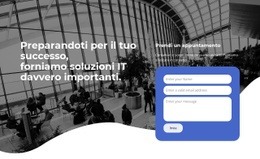
Lo sfondo blu brillante, il titolo centrato «Prenota un appuntamento» e la scheda modulo bianca arrotondata creano un impatto visivo immediato prima ancora che il visitatore inizi a inserire i propri dati. Anziché distribuire i dati di contatto su più schede o colonne, il layout concentra la richiesta in un'unica area centrale. I campi per nome, telefono e messaggio raccolgono le informazioni essenziali previste in questo blocco, mentre il singolo pulsante «Invia» completa la struttura senza introdurre azioni concorrenti.
La scelta di una scheda bianca su sfondo blu assicura una netta separazione del modulo, mentre i campi arrotondati in grigio tenue legano armoniosamente i singoli elementi. La spaziatura ariosa evita che il modulo verticale appaia affollato e il pulsante blu arrotondato offre una conclusione visiva ben definita. Questi dettagli donano alla sezione una struttura molto più curata rispetto a un semplice modulo inserito su uno sfondo anonimo.
Come soluzione a blocco già pronta, questo design risulta particolarmente utile quando una pagina richiede una raccolta appuntamenti chiara e visivamente circoscritta. Si adatta perfettamente a una pagina che illustra già un servizio in un'altra sezione e necessita ora di un'area di richiesta dedicata. Il blocco costituisce una singola sezione anziché una pagina intera, ma il suo titolo, il gruppo di campi, la struttura a scheda e l'azione di risposta univoca offrono una scelta di design coerente tra i vari layout di contatto disponibili.
Personalizza con Nicepage
Quando utilizzi Generatore di modelli sarai in grado di regolare colori, caratteri, intestazione e fooer, layout, colonne e altri elementi di design, nonché contenuti e immagini.
Modifica modello offline
2. Creare una nuova pagina o selezionare esistente
3. Fai clic su Aggiungi nuovo blocco, cerca l'ID 1518256 e fai clic su Invio
Modifica modello online
Crea fantastici siti web


Nicepage Builder gratuito
Parole chiave
Inizia con un modello predefinito
Scegli un design per una nuova pagina
Utilizza un modello predefinito come punto di partenza anziché creare ogni pagina da zero. Quando aggiungi una nuova pagina in Nicepage, sfoglia i design disponibili, confronta i diversi layout e scegli un'opzione che si adatti allo scopo generale e alla direzione visiva del tuo progetto.
Esplora diversi design di pagina
Esplora i Design di pagina utilizzando la funzione di ricerca, le categorie tematiche, i set di design e le anteprime a pagina intera. La collezione include layout per diversi argomenti e scopi, semplificando il confronto tra le alternative prima di selezionare un design da personalizzare.
Personalizza il modello selezionato
Dopo aver scelto un design, crea la pagina e continua a modificarla visivamente in Nicepage. Sostituisci il contenuto demo, regola immagini, tipografia, colori, sezioni e altri elementi e adatta il layout predefinito ai tuoi contenuti anziché ricostruire il design da zero.
Esplora altre direzioni di design
Se la prima opzione non si adatta perfettamente al tuo progetto, torna alla raccolta di modelli e confronta altri template prima di scegliere un layout definitivo. In questo modo, la libreria di template si rivela utile non solo per creare pagine più velocemente, ma anche per esplorare diversi approcci visivi e trovare un punto di partenza adatto per un nuovo progetto.
Questo flusso di lavoro ti dà accesso a un'ampia collezione di design predefiniti che possono essere selezionati, confrontati e personalizzati in base alle esigenze di ogni nuova pagina o progetto.

Altro da Modulo di Contatto Blocchi
-
EN
-

-
EN
-
-
EN
-
-
-
-
EN
-
EN
-
EN
-
-
-
EN
-
-
-
EN
-
EN
-
EN
-
EN