Reserve um horário Modelo


Um esquema de marcação focado com uma resposta clara
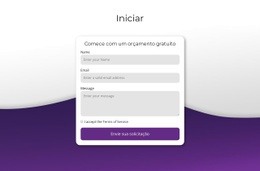
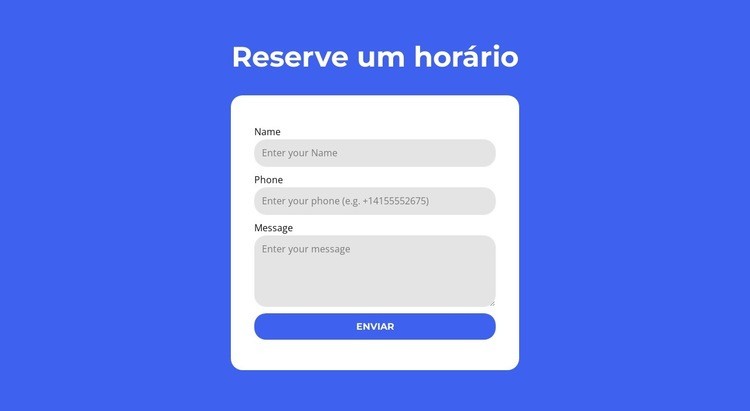
O fundo azul vivo, o título centrado «Marcar uma consulta» e o cartão de formulário branco e arredondado criam um impacto visual imediato antes de o visitante começar a introduzir dados. Em vez de dispersar as informações de contacto por vários cartões ou colunas, o design concentra o pedido numa única área central. Os campos de nome, telefone e mensagem cobrem as informações essenciais deste bloco, e o botão único «Enviar» conclui a composição sem acrescentar ações concorrentes.
A opção por um cartão branco sobre azul confere ao formulário uma separação nítida, enquanto os campos arredondados em cinzento-suave harmonizam os elementos entre si. O espaçamento amplo evita que o formulário vertical pareça sobrecarregado e o botão azul arredondado assegura um remate visual bem definido. Estes pormenores conferem à secção muito mais definição do que um formulário simples aplicado sobre um fundo sem estrutura.
Como opção de bloco pronto a usar, este design revela-se muito útil quando uma página necessita de uma recolha de marcações imediatamente compreensível e visualmente delimitada. É ideal para uma página que já apresenta um serviço noutro ponto e requer agora uma área de pedido focada. O bloco continua a ser uma secção e não uma página completa, mas o cabeçalho, o grupo de campos, a apresentação em cartão e a ação de resposta única oferecem uma alternativa de design coerente face a outros esquemas de contacto.
Personalize com Nicepage
Ao usar o Construtor de Modelos, você poderá ajustar cores, fontes, cabeçalho e base, layout, colunas e outros elementos de design, bem como conteúdo e imagens.
Editar modelo offline
2. Crie uma nova página ou selecione existente
3. Clique em Adicionar novo bloco, pesquise a id 1518256 e clique em entrar
Editar modelo online
Crie sites incríveis


Construtor Nicepage grátis
Palavras-chave
Comece com um Modelo Pronto
Escolha um Design para uma Nova Página
Use um modelo pronto como ponto de partida em vez de criar cada página do zero. Ao adicionar uma nova página no Nicepage, navegue pelos designs disponíveis, compare diferentes layouts e escolha uma opção que já se encaixe no propósito geral e na direção visual do seu projeto.
Navegue por Diferentes Designs de Página
Explore os Designs de Página usando a busca, categorias temáticas, Conjuntos de Design e pré-visualizações de página inteira. A coleção inclui layouts para diferentes assuntos e finalidades de página, facilitando a comparação de alternativas antes de selecionar um design para personalizar.
Personalize o Modelo Selecionado
Após escolher um design, crie a página e continue editando-a visualmente no Nicepage. Substitua o conteúdo de demonstração, ajuste imagens, tipografia, cores, seções e outros elementos e adapte o layout pronto ao seu próprio conteúdo em vez de reconstruir o design do zero.
Explore Mais Opções de Design
Se a primeira opção não se adequar ao seu projeto, volte à coleção de designs e compare outros modelos antes de escolher um layout. Isso torna a biblioteca de modelos útil não apenas para agilizar a criação de páginas, mas também para explorar diferentes abordagens visuais e encontrar um ponto de partida adequado para um novo projeto.
Esse fluxo de trabalho dá acesso a uma ampla coleção de designs prontos que podem ser selecionados, comparados e personalizados de acordo com as necessidades de cada nova página ou projeto.

Mais de Formulário de Contato Blocks
-
-
EN

-
EN
-
-
-
-
EN
-
-
-
-
-
-
EN
-
EN
-
EN
-
EN
-
-
-
EN
-
EN