Vereinbaren Sie einen Friseurtermin Website-Vorlage


Ein wiederverwendbarer Terminabschnitt für ein umfassenderes Website-Projekt
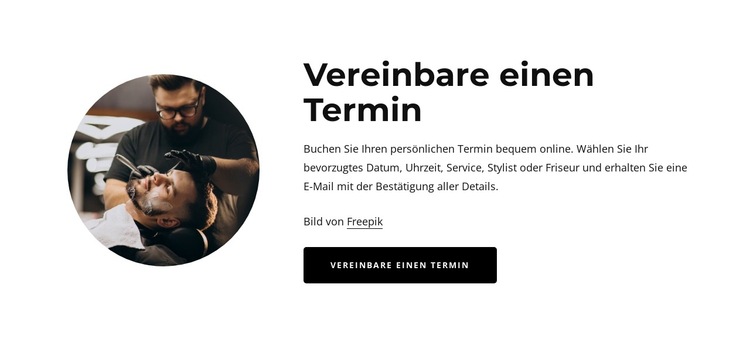
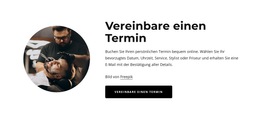
Das runde Barbier-Bild, die Terminerläuterung und der schwarze Button schaffen einen in sich geschlossenen Buchungsbereich, der innerhalb eines größeren Website-Projekts wiederverwendet werden kann. Das Bild liefert sofort den passenden Kontext zur Körperpflege, während der Text auf der rechten Seite die Auswahlmöglichkeiten bei der Terminvereinbarung erklärt: Datum, Uhrzeit, Service, Stylist oder Barbier. Da diese Elemente ein klares Ziel verfolgen, bleibt der Abschnitt visuell stabil, selbst wenn die umgebende Website unterschiedliche Inhaltsbereiche umfasst.
Als Teil eines Website-Vorlagenprojekts kann dieser Block eine wiederkehrende Terminbuchungsfunktion auf einer Dienstleistungs-, Salon- oder Barbier-Seite übernehmen. Andere Abschnitte können das Unternehmen vorstellen, einzelne Services beschreiben, das Team präsentieren oder Kontaktdaten bereitstellen, während dieses Layout die Einladung zum nächsten Schritt in einem klar erkennbaren Bereich bündelt. Die Aufteilung mit Bild links und Text rechts verleiht der Website zudem ein wiederholbares Strukturmuster, das sich mit verwandten Bild-Text-Abschnitten abstimmen lässt, ohne diesen Block in eine vollständige Website oder ein Theme zu verwandeln. Die zurückhaltende Schwarz-Weiß-Gestaltung lässt benachbarten Blöcken Raum, um zusätzliche visuelle oder inhaltliche Akzente zu setzen. Der Button kann mit dem im Projekt gewählten Buchungsziel verknüpft werden, während der Block selbst ein wiederverwendbarer Inhaltsabschnitt mit eigenem Bild, Text und Aktionsaufruf bleibt.
Mit Nicepage anpassen
Wenn Sie Website Template Builder verwenden, können Sie Farben, Schriftarten, Kopf- und Fußzeilen, Layout, Spalten und andere Designelemente sowie Inhalte und Bilder anpassen.
Vorlage offline bearbeiten
2. Erstellen Sie eine neue Seite oder wählen Sie eine vorhandene aus
3. Klicken Sie auf Neuen Block hinzufügen, suchen Sie nach der ID 4859534 und klicken Sie auf die Eingabetaste
Vorlage online bearbeiten
Erstellen Sie fantastische Websites


Kostenloser Nicepage Builder
Schlüsselwörter
Erstellen Sie eine komplette Website mit dieser Vorlage
Website visuell anpassen
Nutzen Sie diese vorgefertigte Website-Vorlage als Ausgangspunkt für Ihr Projekt und passen Sie die Seiten in Nicepage visuell an. Ändern Sie Inhalte, Bilder, Typografie, Navigation, Abschnitte und andere Designelemente, während die Website als ein einziges, bearbeitbares Projekt erhalten bleibt.
Website-Seiten in einem Projekt verwalten
Verwenden Sie das Seiten-Panel, um die Seiten Ihrer Website zu öffnen, hinzuzufügen, zu duplizieren und zu verwalten. Bearbeiten Sie einzelne Seiten, während Navigation und die gesamte Website-Struktur im selben Projekt zugänglich bleiben. So entwickeln Sie einfacher eine komplette Website, anstatt separate Seitendateien zu verwalten.
Website mit passenden Designs erweitern
Wenn Sie zusätzliche Seiten oder Abschnitte benötigen, verwenden Sie Seitendesign-Sets, um Seiten- und Blockdesigns im gleichen visuellen Stil zu finden. Designsets gruppieren zusammengehörige Designs und erleichtern so die Erweiterung der Website mit neuen Inhalten bei gleichzeitig einheitlichem Erscheinungsbild über alle Seiten und Abschnitte hinweg.
Größere, mehrseitige Websites organisieren
Verwenden Sie bei wachsenden Websites Seitenordner, um zusammengehörige Seiten zu organisieren und die Navigation in größeren, mehrseitigen Projekten im Editor zu vereinfachen. Dies ist besonders hilfreich für Websites mit separaten Serviceseiten, Unternehmensinformationen, Kontaktseiten, Landingpages und anderen Inhaltsbereichen.
Dieser Workflow macht die Vorlage zu einer praktischen Grundlage für den Aufbau und die Erweiterung einer kompletten Website, während Seiten, Inhalte und visuelles Design innerhalb eines einzigen Nicepage-Projekts verwaltet werden.

Design-Set (32)
-
EN

-
EN
-
EN
-
EN
-
-
EN
-
EN
-
EN
-
-
-
-
EN
-
EN
-
EN
-
Passen Sie eine beliebige Vorlage anHerunterladen
-
EN
-
EN
-
EN
-
EN
-
EN
-
EN
-
EN
-
EN
-
EN
-
EN
-
EN
-
EN



Mehr von Text & Schaltfläche Blöcken
-
EN
-
-
-
EN
-
EN
-
EN
-
EN
-
EN
-
EN
-
-
-
-
EN
-
EN
-
EN
-
EN
-
EN
-
-
EN
-
EN