In Kürze mit Anmeldeformular Website-Vorlage


Ein wiederverwendbarer Pre-Launch-Bereich für ein umfassenderes Website-Projekt
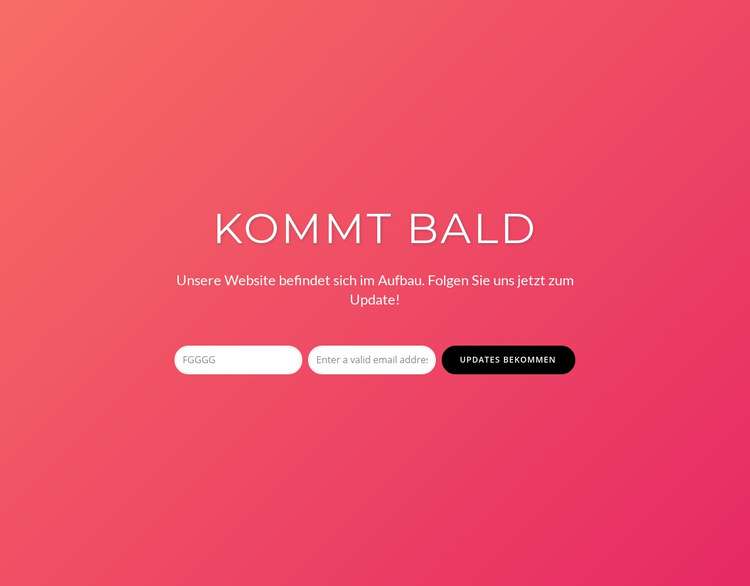
Der Block stellt einen stabilen Inhaltsbereich der Website bereit: eine temporäre Statusankündigung, kombiniert mit einer Anfrage nach Update-Informationen. Die große Überschrift „Demnächst verfügbar“ und die begleitende Baustellen-Mitteilung übernehmen die Ankündigungsfunktion, während die Eingabefelder für Name und E-Mail zusammen mit dem angrenzenden Update-Button ein wiederverwendbares Interaktionsmuster bilden. Da diese Elemente um eine zentrale Achse angeordnet sind, lässt sich der Bereich flexibel anpassen, ohne den Zusammenhang zwischen Erläuterung und Anmeldung zu verlieren.
Innerhalb eines umfassenderen Website-Vorlagenprojekts kann dieser Block eine Pre-Launch-Seite, einen Ankündigungsbereich oder eine temporäre Übergangsseite unterstützen, während andere Seiten ausführlichere Informationen bereitstellen. Der Farbverlauf von Rosa zu Koralle verleiht dem Abschnitt ein prägnantes visuelles Profil; die weiße Typografie, die abgerundeten Felder und der schwarze Button können als gestalterische Orientierung für verwandte Inhalte dienen, ohne dass jede Seite die exakte Anordnung übernehmen muss. Der Block bleibt dabei ein einzelner Website-Abschnitt und kein mehrseitiges Projekt oder vollständiges Website-Template.
In der Nicepage-Dokumentation werden Seiten-Designsets als Möglichkeit beschrieben, zusammengehörige Seiten- und Block-Designs zu finden. Dieser breitere Projektkontext ist hilfreich, um diesen Abschnitt mit anderen Inhaltsbereichen abzustimmen. Die konkrete Aufgabe hier bleibt gezielt definiert: den Baustellenstatus anzuzeigen und Update-Anfragen über das bestehende Formular mit zwei Feldern zu erfassen.
Mit Nicepage anpassen
Wenn Sie Website Template Builder verwenden, können Sie Farben, Schriftarten, Kopf- und Fußzeilen, Layout, Spalten und andere Designelemente sowie Inhalte und Bilder anpassen.
Vorlage offline bearbeiten
2. Erstellen Sie eine neue Seite oder wählen Sie eine vorhandene aus
3. Klicken Sie auf Neuen Block hinzufügen, suchen Sie nach der ID 300757 und klicken Sie auf die Eingabetaste
Vorlage online bearbeiten
Erstellen Sie fantastische Websites


Kostenloser Nicepage Builder
Schlüsselwörter
Erstellen Sie eine komplette Website mit dieser Vorlage
Website visuell anpassen
Nutzen Sie diese vorgefertigte Website-Vorlage als Ausgangspunkt für Ihr Projekt und passen Sie die Seiten in Nicepage visuell an. Ändern Sie Inhalte, Bilder, Typografie, Navigation, Abschnitte und andere Designelemente, während die Website als ein einziges, bearbeitbares Projekt erhalten bleibt.
Website-Seiten in einem Projekt verwalten
Verwenden Sie das Seiten-Panel, um die Seiten Ihrer Website zu öffnen, hinzuzufügen, zu duplizieren und zu verwalten. Bearbeiten Sie einzelne Seiten, während Navigation und die gesamte Website-Struktur im selben Projekt zugänglich bleiben. So entwickeln Sie einfacher eine komplette Website, anstatt separate Seitendateien zu verwalten.
Website mit passenden Designs erweitern
Wenn Sie zusätzliche Seiten oder Abschnitte benötigen, verwenden Sie Seitendesign-Sets, um Seiten- und Blockdesigns im gleichen visuellen Stil zu finden. Designsets gruppieren zusammengehörige Designs und erleichtern so die Erweiterung der Website mit neuen Inhalten bei gleichzeitig einheitlichem Erscheinungsbild über alle Seiten und Abschnitte hinweg.
Größere, mehrseitige Websites organisieren
Verwenden Sie bei wachsenden Websites Seitenordner, um zusammengehörige Seiten zu organisieren und die Navigation in größeren, mehrseitigen Projekten im Editor zu vereinfachen. Dies ist besonders hilfreich für Websites mit separaten Serviceseiten, Unternehmensinformationen, Kontaktseiten, Landingpages und anderen Inhaltsbereichen.
Dieser Workflow macht die Vorlage zu einer praktischen Grundlage für den Aufbau und die Erweiterung einer kompletten Website, während Seiten, Inhalte und visuelles Design innerhalb eines einzigen Nicepage-Projekts verwaltet werden.