Prendre rendez-vous chez le barbier Modèle de site Web


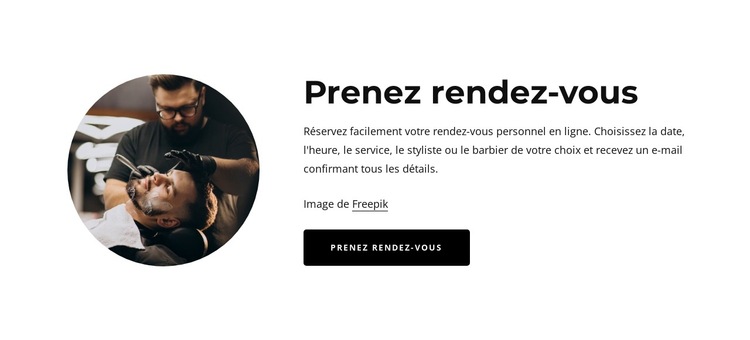
Une section de prise de rendez-vous réutilisable pour un projet de site web plus vaste
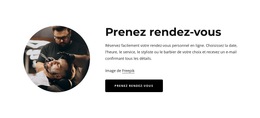
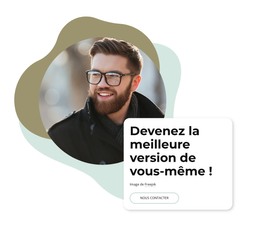
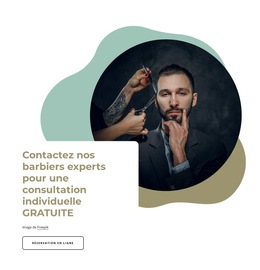
L'image circulaire de barbier, les explications relatives au rendez-vous et le bouton noir créent une zone de réservation autonome qui peut être réutilisée au sein d'un projet de site web plus vaste. L'image installe d'emblée un univers de soins personnels, tandis que le contenu de droite détaille les étapes pour planifier une visite : date, heure, prestation, styliste ou barbier. Ces éléments convergeant vers un objectif unique, la section conserve toute sa stabilité visuelle, même lorsque les zones de contenu environnantes varient.
Intégré à un projet de modèle de site web, ce bloc peut servir d'élément récurrent pour la prise de rendez-vous sur une page de services, de salon ou d'artisan barbier. D'autres sections peuvent présenter l'établissement, détailler les prestations, faire découvrir l'équipe ou afficher des coordonnées, tandis que cette mise en page concentre l'incitation à l'action dans une zone bien identifiable. La disposition séparant l'image à gauche et le texte à droite offre également au site un schéma structurel facilement reproductible, apte à s'accorder avec d'autres sections d'image et de texte sans transformer ce bloc en un site complet ou un thème. Son traitement sobre en noir et blanc laisse aux blocs voisins l'espace nécessaire pour endosser d'autres rôles visuels ou informatifs. Le bouton peut être relié au système de réservation défini pour le projet, tandis que le bloc lui-même demeure une section de contenu réutilisable dotée de sa propre image, de ses explications et de son appel à l'action.
Personnalisez avec Nicepage
Lorsque vous utilisez Générateur de modèles de site Web, vous pourrez ajuster les couleurs, les polices, l'en-tête et le texte, la mise en page, les colonnes et autres éléments de conception, ainsi que le contenu et les images.
Modifier le modèle hors ligne
2. Créez une nouvelle page ou sélectionnez une page existante
3. Cliquez sur Ajouter un nouveau bloc, recherchez l'identifiant 4859534 et cliquez sur Entrée
Modifier le modèle en ligne
Créez des sites Web géniaux


Nicepage Builder gratuit
Mots clés
Créer un site web complet à partir de ce modèle
Personnaliser l'aspect visuel du site web
Utilisez ce modèle de site web prêt à l'emploi comme point de départ pour votre projet et adaptez ses pages visuellement dans Nicepage. Modifiez le contenu, les images, la typographie, la navigation, les sections et autres éléments de design tout en conservant l'ensemble du site web dans un seul projet modifiable.
Gérer les pages du site web dans un seul projet
Utilisez le panneau Pages pour ouvrir, ajouter, dupliquer et gérer les pages de votre site web. Travaillez sur des pages individuelles tout en conservant la navigation et la structure générale du site accessibles depuis le même projet, ce qui facilite le développement d'un site web complet au lieu de gérer des fichiers de page séparés.
Développer le site web avec des designs assortis
Lorsque vous avez besoin de pages ou de sections supplémentaires, utilisez les Ensembles de designs de page pour trouver des designs de page et de bloc créés dans le même style visuel. Les ensembles de design regroupent les designs similaires, facilitant ainsi l'ajout de contenu au site web tout en conservant une apparence cohérente sur l'ensemble des pages et sections.
Organiser les sites web multipages de grande envergure
À mesure que votre site web s'agrandit, utilisez les Dossiers de pages pour organiser les pages associées et simplifier la navigation dans l'éditeur, notamment pour les projets multipages de grande envergure. Cette fonctionnalité est particulièrement utile pour les sites web comportant des pages de services, des informations sur l'entreprise, des contacts, des pages d'atterrissage et d'autres sections de contenu distinctes.
Ce flux de travail fait de ce modèle une base pratique pour créer et développer un site web complet, tout en gérant ses pages, son contenu et son design visuel au sein d'un seul projet Nicepage.

Ensemble de conception (32)
-
EN

-
EN
-
EN
-
EN
-
-
EN
-
EN
-
EN
-
-
EN
-
-
EN
-
EN
-
EN
-
Personnalisez n'importe quel modèleTélécharger
-
-
EN
-
EN
-
EN
-
EN
-
EN
-
EN
-
EN
-
EN
-
EN
-
EN
-
EN



Plus de Texte et bouton blocs
-
-
EN
-
-
EN
-
EN
-
EN
-
EN
-
EN
-
EN
-
-
EN
-
-
EN
-
EN
-
EN
-
-
EN
-
EN
-
-
EN