Maak een afspraak bij de kapper Website sjabloon


Een herbruikbare afspraaksectie voor een breder websiteproject
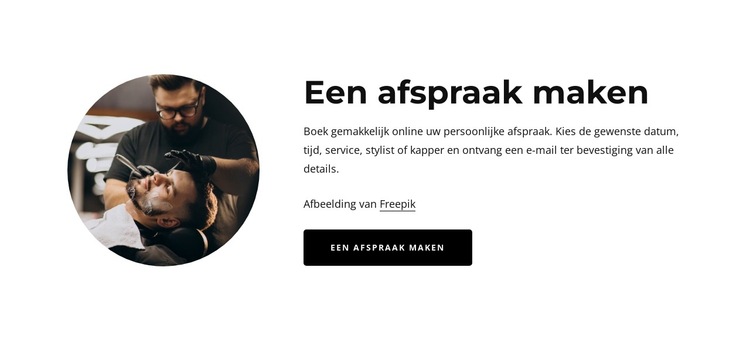
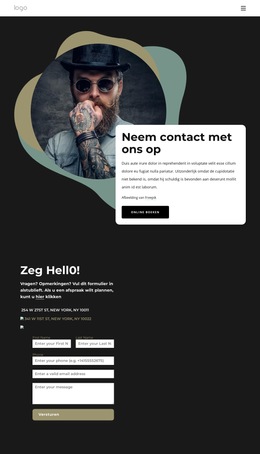
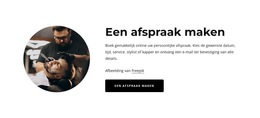
De ronde kappersafbeelding, de uitleg over afspraken en de zwarte knop vormen samen een op zichzelf staand boekingsgedeelte dat kan worden hergebruikt binnen een groter websiteproject. De afbeelding zorgt direct voor een herkenbare context van uiterlijke verzorging, terwijl de inhoud aan de rechterkant uitleg geeft over de keuzes bij het plannen van een bezoek: datum, tijd, dienst, stylist of kapper. Doordat deze elementen één helder doel ondersteunen, blijft de sectie visueel stabiel, zelfs als de omliggende pagina uiteenlopende inhoudsgebieden bevat.
Als onderdeel van een websitetemplate-project kan dit blok een terugkerende afspraakrol vervullen op een pagina gericht op diensten, een salon of een barbershop. Andere secties kunnen het bedrijf introduceren, afzonderlijke diensten beschrijven, medewerkers voorstellen of contactgegevens tonen, terwijl deze lay-out de uitnodiging voor de volgende stap concentreert in één herkenbare zone. De indeling met een afbeelding links en tekst rechts biedt de site bovendien een herhaalbaar structureel patroon dat eenvoudig kan worden gecombineerd met vergelijkbare beeld-en-tekstsecties, zonder van dit blok een complete website of een thema te maken. De ingetogen zwart-witafwerking geeft naburige blokken de ruimte om aanvullende visuele of inhoudelijke rollen te vervullen. De knop kan linken naar de gekozen boekingslocatie van het project, terwijl het blok zelf een herbruikbare contentsectie blijft met een eigen afbeelding, uitleg en actie.
Personaliseer met Nicepage
Wanneer u Website-sjabloonbouwer gebruikt, kunt u kleuren, lettertypen, koptekst en tekst, lay-out, kolommen en andere ontwerpelementen, evenals inhoud en afbeeldingen aanpassen.
Bewerk sjabloon offline
2. Maak een nieuwe pagina of selecteer een bestaande
3. Klik op Nieuw blok toevoegen, zoek naar id 4859534 en klik op Enter
Sjabloon online bewerken
Maak geweldige websites


Gratis Nicepage Builder
Sleutelwoorden
Bouw een complete website met deze template
Pas de website visueel aan
Gebruik deze kant-en-klare websitetemplate als uitgangspunt voor uw project en pas de pagina's visueel aan in Nicepage. Wijzig de inhoud, afbeeldingen, typografie, navigatie, secties en andere ontwerpelementen, terwijl de website als één bewerkbaar project blijft.
Beheer websitepagina's in één project
Gebruik het Pagina's-paneel om de pagina's van uw website te openen, toe te voegen, te dupliceren en te beheren. Werk aan individuele pagina's terwijl de navigatie en de algehele sitestructuur toegankelijk blijven vanuit hetzelfde project. Dit maakt het eenvoudiger om een complete website te ontwikkelen in plaats van afzonderlijke paginabestanden te beheren.
Breid de website uit met bijpassende ontwerpen
Wanneer u extra pagina's of secties nodig hebt, gebruikt u Pagina-ontwerpsets om pagina- en blokontwerpen te vinden die in dezelfde visuele stijl zijn gemaakt. Ontwerpsets groeperen bijpassende ontwerpen, waardoor het gemakkelijker wordt om de website uit te breiden met nieuwe content en tegelijkertijd een consistente uitstraling te behouden op alle pagina's en in alle secties.
Grotere websites met meerdere pagina's organiseren
Naarmate de website groeit, kunt u Pagina-mappen gebruiken om gerelateerde pagina's te organiseren en grotere projecten met meerdere pagina's overzichtelijker te maken in de editor. Dit is vooral handig voor websites met aparte servicepagina's, bedrijfsinformatie, contactpersonen, landingspagina's en andere contentgebieden.
Deze workflow maakt de template een praktische basis voor het bouwen en uitbreiden van een complete website, waarbij u de pagina's, content en het visuele ontwerp beheert binnen één Nicepage-project.

Ontwerpset (32)

Meer van Tekst & Knop Blocks
-
EN

-
-
-
EN
-
EN
-
EN
-
EN
-
EN