Lebensmittelabfälle reduzieren Website-Vorlage


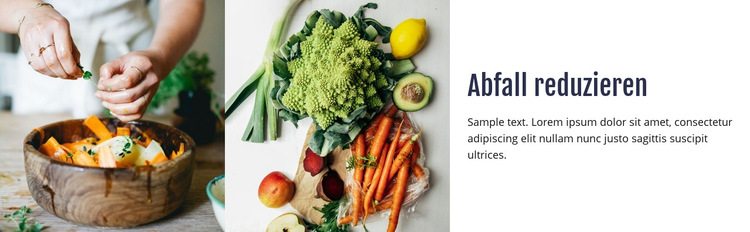
Ein wiederverwendbarer Abschnitt zur Lebensmittelverschwendung für ein umfassenderes Website-Projekt
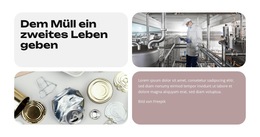
Die Anordnung aus zwei Bildern und einem rechts platzierten Textfeld definiert einen stabilen Inhaltsbereich, der sich flexibel in ein größeres Website-Projekt einbinden lässt. Die Überschrift „Verschwendung reduzieren“ verleiht dem Abschnitt einen klaren Informationszweck, während die lebensmittelbezogenen Fotos einen visuellen Kontext schaffen, der ihn von einem gewöhnlichen Textblock abhebt. Das weiße Feld gewährleistet eine gute Lesbarkeit der Erläuterungen und stellt eine harmonische, wiederholbare Verbindung zwischen Bildsprache und thematisch fokussiertem Fließtext her.
Innerhalb einer umfassenderen Website-Vorlage kann dieser Abschnitt neben anderen Inhaltsbereichen mit unterschiedlichen Aufgaben platziert werden. Er kann beispielsweise im Anschluss an eine einführende Botschaft eine Idee zur Vermeidung von Lebensmittelverschwendung vorstellen, Bildungsinhalte unterstützen oder als thematischer Übergang vor einem weiteren Informationsbereich dienen. Der Block enthält kein eigenständiges Formular, keinen CTA, keine Galerie-Steuerelemente oder sonstige seitenweiten Funktionen; sein Nutzen liegt daher in einem fokussierten Inhaltsabschnitt statt in einem vollständigen Seitenaufbau.
Der sichtbare Absatz ist als Platzhaltertext gedacht und sollte durch endgültige Inhalte ersetzt werden, die zu den Proportionen des Felds passen. Die beiden Bilder und die dunkelblaue Überschrift fungieren weiterhin als visueller Einstiegspunkt, während das umgebende Website-Projekt die Navigation und ergänzende Abschnitte beisteuert. Das Seitendesign-Set von Nicepage kann hilfreich sein, um zusätzliche Seiten- und Blockdesigns auf eine bestehende visuelle Linie abzustimmen, ändert jedoch nichts daran, dass dieser Block als einzelner, wiederverwendbarer Abschnitt konzipiert ist.
Mit Nicepage anpassen
Wenn Sie Website Template Builder verwenden, können Sie Farben, Schriftarten, Kopf- und Fußzeilen, Layout, Spalten und andere Designelemente sowie Inhalte und Bilder anpassen.
Vorlage offline bearbeiten
2. Erstellen Sie eine neue Seite oder wählen Sie eine vorhandene aus
3. Klicken Sie auf Neuen Block hinzufügen, suchen Sie nach der ID 40968 und klicken Sie auf die Eingabetaste
Vorlage online bearbeiten
Erstellen Sie fantastische Websites


Kostenloser Nicepage Builder
Schlüsselwörter
Erstellen Sie eine komplette Website mit dieser Vorlage
Website visuell anpassen
Nutzen Sie diese vorgefertigte Website-Vorlage als Ausgangspunkt für Ihr Projekt und passen Sie die Seiten in Nicepage visuell an. Ändern Sie Inhalte, Bilder, Typografie, Navigation, Abschnitte und andere Designelemente, während die Website als ein einziges, bearbeitbares Projekt erhalten bleibt.
Website-Seiten in einem Projekt verwalten
Verwenden Sie das Seiten-Panel, um die Seiten Ihrer Website zu öffnen, hinzuzufügen, zu duplizieren und zu verwalten. Bearbeiten Sie einzelne Seiten, während Navigation und die gesamte Website-Struktur im selben Projekt zugänglich bleiben. So entwickeln Sie einfacher eine komplette Website, anstatt separate Seitendateien zu verwalten.
Website mit passenden Designs erweitern
Wenn Sie zusätzliche Seiten oder Abschnitte benötigen, verwenden Sie Seitendesign-Sets, um Seiten- und Blockdesigns im gleichen visuellen Stil zu finden. Designsets gruppieren zusammengehörige Designs und erleichtern so die Erweiterung der Website mit neuen Inhalten bei gleichzeitig einheitlichem Erscheinungsbild über alle Seiten und Abschnitte hinweg.
Größere, mehrseitige Websites organisieren
Verwenden Sie bei wachsenden Websites Seitenordner, um zusammengehörige Seiten zu organisieren und die Navigation in größeren, mehrseitigen Projekten im Editor zu vereinfachen. Dies ist besonders hilfreich für Websites mit separaten Serviceseiten, Unternehmensinformationen, Kontaktseiten, Landingpages und anderen Inhaltsbereichen.
Dieser Workflow macht die Vorlage zu einer praktischen Grundlage für den Aufbau und die Erweiterung einer kompletten Website, während Seiten, Inhalte und visuelles Design innerhalb eines einzigen Nicepage-Projekts verwaltet werden.

Mehr von Essen & Restaurant Blöcken
-
EN
-
EN

-
-
EN
-
EN
-
EN
-
EN
-
EN
-
EN
-
-
-
-
-
EN
-
EN
-
EN
-
EN
-
-
EN
-
EN


Mehr von Netz Blöcken
-
EN
-
EN
-
EN
-
EN
-
-
-
-
-
EN
-
EN
-
EN
-
EN
-
EN
-
EN
-
EN
-
-
-
EN
-
EN
-
EN