Im Bau befindlicher Block Website-Vorlage


Ein wiederverwendbarer Launch-Status-Abschnitt für ein größeres Projekt
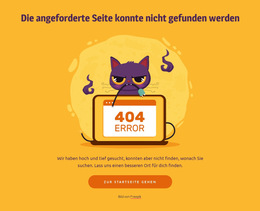
Der Block erfüllt eine in sich geschlossene Rolle auf der Website: Er vermittelt, dass sich die Seite im Aufbau befindet, und bietet zugleich eine Möglichkeit zur Benachrichtigung an. Das Baustellenbild, die zentrierte Ankündigung, die Urheberzeile und der Button „Benachrichtigen“ bilden bereits ein stimmiges Inhaltsmuster, das überall dort wiederverwendet werden kann, wo ein Projekt einen temporären Statusbereich benötigt. Der leuchtend gelbe Hintergrund verleiht diesem Muster eine klare visuelle Abgrenzung, sodass es sich leicht von anderen Abschnitten unterscheidet.
Innerhalb eines größeren Website-Template-Projekts kann dieser Block nahe einer Einleitung oder als eigenständiger Bereich für den Launch-Status platziert werden, während andere Seiten und Abschnitte die dauerhaften Informationen der Website bereitstellen. Der Abschnitt muss weder Navigation noch Leistungsbeschreibungen, Portfolios oder Kontaktdaten abdecken; sein Mehrwert liegt darin, die Vorbereitungsbotschaft fokussiert zu halten. Die statische vertikale Anordnung erleichtert zudem die Abstimmung mit benachbarten Blöcken, die andere Inhaltsdichten aufweisen.
Der Text für Abonnenten und der einzelne Button bieten eine praktische Interaktionsrichtung, doch das umgebende Projekt bestimmt, wie diese Aktion angebunden ist und was darauf folgt. Verwandte Abschnitte können ausgewählte visuelle Merkmale wie den gelben Akzent oder das abgerundete Bedienelement aufgreifen, ohne das gesamte Layout zu kopieren. So bleibt der Block als zusammenhängender Website-Bereich flexibel einsetzbar, anstatt als vollständige Website-Struktur behandelt werden zu müssen.
Mit Nicepage anpassen
Wenn Sie Website Template Builder verwenden, können Sie Farben, Schriftarten, Kopf- und Fußzeilen, Layout, Spalten und andere Designelemente sowie Inhalte und Bilder anpassen.
Vorlage offline bearbeiten
2. Erstellen Sie eine neue Seite oder wählen Sie eine vorhandene aus
3. Klicken Sie auf Neuen Block hinzufügen, suchen Sie nach der ID 307552 und klicken Sie auf die Eingabetaste
Vorlage online bearbeiten
Erstellen Sie fantastische Websites


Kostenloser Nicepage Builder
Schlüsselwörter
Erstellen Sie eine komplette Website mit dieser Vorlage
Website visuell anpassen
Nutzen Sie diese vorgefertigte Website-Vorlage als Ausgangspunkt für Ihr Projekt und passen Sie die Seiten in Nicepage visuell an. Ändern Sie Inhalte, Bilder, Typografie, Navigation, Abschnitte und andere Designelemente, während die Website als ein einziges, bearbeitbares Projekt erhalten bleibt.
Website-Seiten in einem Projekt verwalten
Verwenden Sie das Seiten-Panel, um die Seiten Ihrer Website zu öffnen, hinzuzufügen, zu duplizieren und zu verwalten. Bearbeiten Sie einzelne Seiten, während Navigation und die gesamte Website-Struktur im selben Projekt zugänglich bleiben. So entwickeln Sie einfacher eine komplette Website, anstatt separate Seitendateien zu verwalten.
Website mit passenden Designs erweitern
Wenn Sie zusätzliche Seiten oder Abschnitte benötigen, verwenden Sie Seitendesign-Sets, um Seiten- und Blockdesigns im gleichen visuellen Stil zu finden. Designsets gruppieren zusammengehörige Designs und erleichtern so die Erweiterung der Website mit neuen Inhalten bei gleichzeitig einheitlichem Erscheinungsbild über alle Seiten und Abschnitte hinweg.
Größere, mehrseitige Websites organisieren
Verwenden Sie bei wachsenden Websites Seitenordner, um zusammengehörige Seiten zu organisieren und die Navigation in größeren, mehrseitigen Projekten im Editor zu vereinfachen. Dies ist besonders hilfreich für Websites mit separaten Serviceseiten, Unternehmensinformationen, Kontaktseiten, Landingpages und anderen Inhaltsbereichen.
Dieser Workflow macht die Vorlage zu einer praktischen Grundlage für den Aufbau und die Erweiterung einer kompletten Website, während Seiten, Inhalte und visuelles Design innerhalb eines einzigen Nicepage-Projekts verwaltet werden.







Mehr von Wirtschaftsrecht Blöcken
-
-
EN

-
EN
-
EN
-
-
EN
-
EN
-
-
EN
-
-
EN
-
EN
-
-
-
-
-
-
-
-
EN











Mehr von Text & Schaltfläche Blöcken
-
EN
-
EN
-
EN
-
EN
-
EN
-
EN
-
EN
-
EN
-
EN
-
-
EN
-
EN
-
-
-
EN
-
-
-
-
-