Online- und portable Versionen Website-Vorlage


Ein wiederverwendbares Zugriffsmuster trennt Browser- und mobile Nutzungswege
Der Block definiert einen in sich geschlossenen Bereich für den Anwendungszugriff, der sich innerhalb eines größeren Website-Projekts wiederverwenden lässt. Seine erste Spalte fasst das Laptop-Bild, die Überschrift „Online-Version“, den begleitenden Text und die Aktion „Im Browser ausführen“ zu einem browserorientierten Inhaltsmuster zusammen. Diese Gruppe kann den Zugriff klar erklären, während andere Abschnitte Produktfunktionen, Hintergrundinformationen oder Support-Inhalte bereitstellen.
Die zweite Spalte ergänzt dies um ein mobiles Muster. Das Smartphone-Bild und die Überschrift „Lieber mobil nutzen“ etablieren die Alternative, während die Badges für den App Store und Google Play dem Abschnitt vertraute Download-Ziele bieten. Da die visuelle Anordnung die erste Spalte spiegelt, ohne deren Aktionstyp zu duplizieren, bewahrt der Block eine konsistente Designlinie und verdeutlicht zugleich den funktionalen Unterschied zwischen Online- und mobiler Nutzung.
Innerhalb eines umfassenderen Website-Vorlagenprojekts könnte dieser Abschnitt eine Produktseite oder anwendungsorientierte Seite unterstützen, auf der Besucher Zugangsinformationen benötigen, nachdem sie die Möglichkeiten der Software kennengelernt haben. Sein weißer Hintergrund, die zentrierte Typografie, die offenen Abstände und die abgestimmte Bildgröße bieten visuelle Bezugspunkte, die verwandte Abschnitte aufgreifen können, ohne dass dieser Block die gesamte Website vorgeben muss. Das Ergebnis ist eine wiederverwendbare Zugangskomponente, die einer breiteren Auswahl an Seiten und Abschnitten ein stabiles Inhaltsmuster beisteuert.
Mit Nicepage anpassen
Wenn Sie Website Template Builder verwenden, können Sie Farben, Schriftarten, Kopf- und Fußzeilen, Layout, Spalten und andere Designelemente sowie Inhalte und Bilder anpassen.
Vorlage offline bearbeiten
2. Erstellen Sie eine neue Seite oder wählen Sie eine vorhandene aus
3. Klicken Sie auf Neuen Block hinzufügen, suchen Sie nach der ID 3408963 und klicken Sie auf die Eingabetaste
Vorlage online bearbeiten
Erstellen Sie fantastische Websites


Kostenloser Nicepage Builder
Schlüsselwörter
Erstellen Sie eine komplette Website mit dieser Vorlage
Website visuell anpassen
Nutzen Sie diese vorgefertigte Website-Vorlage als Ausgangspunkt für Ihr Projekt und passen Sie die Seiten in Nicepage visuell an. Ändern Sie Inhalte, Bilder, Typografie, Navigation, Abschnitte und andere Designelemente, während die Website als ein einziges, bearbeitbares Projekt erhalten bleibt.
Website-Seiten in einem Projekt verwalten
Verwenden Sie das Seiten-Panel, um die Seiten Ihrer Website zu öffnen, hinzuzufügen, zu duplizieren und zu verwalten. Bearbeiten Sie einzelne Seiten, während Navigation und die gesamte Website-Struktur im selben Projekt zugänglich bleiben. So entwickeln Sie einfacher eine komplette Website, anstatt separate Seitendateien zu verwalten.
Website mit passenden Designs erweitern
Wenn Sie zusätzliche Seiten oder Abschnitte benötigen, verwenden Sie Seitendesign-Sets, um Seiten- und Blockdesigns im gleichen visuellen Stil zu finden. Designsets gruppieren zusammengehörige Designs und erleichtern so die Erweiterung der Website mit neuen Inhalten bei gleichzeitig einheitlichem Erscheinungsbild über alle Seiten und Abschnitte hinweg.
Größere, mehrseitige Websites organisieren
Verwenden Sie bei wachsenden Websites Seitenordner, um zusammengehörige Seiten zu organisieren und die Navigation in größeren, mehrseitigen Projekten im Editor zu vereinfachen. Dies ist besonders hilfreich für Websites mit separaten Serviceseiten, Unternehmensinformationen, Kontaktseiten, Landingpages und anderen Inhaltsbereichen.
Dieser Workflow macht die Vorlage zu einer praktischen Grundlage für den Aufbau und die Erweiterung einer kompletten Website, während Seiten, Inhalte und visuelles Design innerhalb eines einzigen Nicepage-Projekts verwaltet werden.


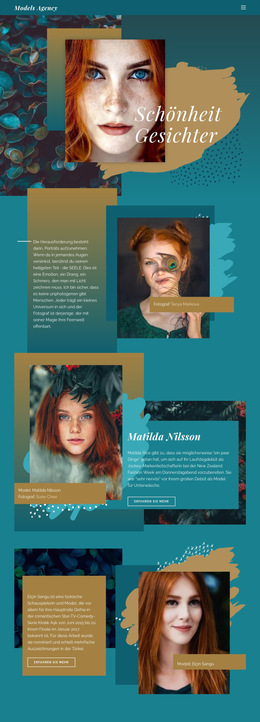

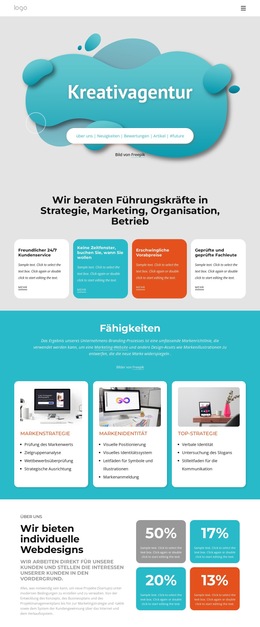


Mehr von Kunstdesign Blöcken
-
EN

-
-
EN
-
-
EN
-
-
EN
-
EN






Mehr von Text & Schaltfläche Blöcken
-
EN
-
-
EN
-
EN
-
EN
-
-
EN
-