Meilensteine Website-Vorlage


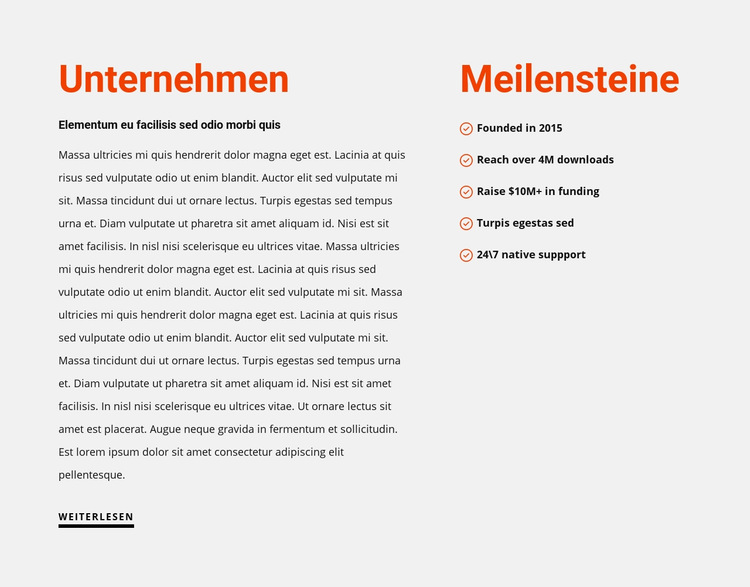
Ein wiederverwendbarer Unternehmensbereich verbindet Übersichtsinhalte mit Entwicklungsschritten
Der Block stellt bereits einen stabilen Website-Inhaltsbereich dar: Die linke Spalte stellt das Unternehmen mit Überschrift, Untertitel, ausführlichem Fließtext und dem Link „Mehr erfahren“ vor, während die rechte Spalte fünf Meilensteine unter einer eigenen Überschrift zusammenfasst. Diese Aufteilung verleiht dem Abschnitt eine vielseitig einsetzbare Rolle innerhalb eines größeren Website-Projekts. Er kann auf einer Über-uns-Seite Unternehmenskontext liefern oder als Informationseinheit in der Seitenmitte dienen, während andere Abschnitte Dienstleistungen, Arbeitsproben, Referenzen oder Kontaktinhalte übernehmen.
Die Wiederverwendbarkeit beruht auf dem klaren Zusammenspiel von Unternehmensdarstellung und Fortschrittsverlauf. Die Unternehmenstexte lassen sich für eine andere Organisation austauschen, und die fünf Meilenstein-Einträge können an die jeweilige Projektgeschichte angepasst werden, ohne das grundlegende zweispaltige Raster zu verändern. Der hellgraue Hintergrund und die orangeroten Überschriften verleihen dem Abschnitt ein markantes visuelles Erscheinungsbild, das eigenständig wirken oder von verwandten Blöcken an anderer Stelle im Projekt aufgegriffen werden kann.
Der Abschnitt sollte ein Baustein innerhalb der übergeordneten Website-Struktur bleiben. Ein Seiten-Panel oder eine Sammlung weiterer Layouts kann das umgebende Projekt strukturieren, doch diese seitenspezifischen Ressourcen sind nicht Teil dieses Blocks. Seine praktische Funktion ist fokussierter und nützlicher: Er liefert eine fertige Unternehmensübersicht mit einer sichtbaren Meilensteinabfolge, einer sekundären Aktion „Mehr erfahren“ und genügend interner Hierarchie, um sich harmonisch in benachbarte Inhaltsbereiche einzufügen.
Mit Nicepage anpassen
Wenn Sie Website Template Builder verwenden, können Sie Farben, Schriftarten, Kopf- und Fußzeilen, Layout, Spalten und andere Designelemente sowie Inhalte und Bilder anpassen.
Vorlage offline bearbeiten
2. Erstellen Sie eine neue Seite oder wählen Sie eine vorhandene aus
3. Klicken Sie auf Neuen Block hinzufügen, suchen Sie nach der ID 545687 und klicken Sie auf die Eingabetaste
Vorlage online bearbeiten
Erstellen Sie fantastische Websites


Kostenloser Nicepage Builder
Schlüsselwörter
Erstellen Sie eine komplette Website mit dieser Vorlage
Website visuell anpassen
Nutzen Sie diese vorgefertigte Website-Vorlage als Ausgangspunkt für Ihr Projekt und passen Sie die Seiten in Nicepage visuell an. Ändern Sie Inhalte, Bilder, Typografie, Navigation, Abschnitte und andere Designelemente, während die Website als ein einziges, bearbeitbares Projekt erhalten bleibt.
Website-Seiten in einem Projekt verwalten
Verwenden Sie das Seiten-Panel, um die Seiten Ihrer Website zu öffnen, hinzuzufügen, zu duplizieren und zu verwalten. Bearbeiten Sie einzelne Seiten, während Navigation und die gesamte Website-Struktur im selben Projekt zugänglich bleiben. So entwickeln Sie einfacher eine komplette Website, anstatt separate Seitendateien zu verwalten.
Website mit passenden Designs erweitern
Wenn Sie zusätzliche Seiten oder Abschnitte benötigen, verwenden Sie Seitendesign-Sets, um Seiten- und Blockdesigns im gleichen visuellen Stil zu finden. Designsets gruppieren zusammengehörige Designs und erleichtern so die Erweiterung der Website mit neuen Inhalten bei gleichzeitig einheitlichem Erscheinungsbild über alle Seiten und Abschnitte hinweg.
Größere, mehrseitige Websites organisieren
Verwenden Sie bei wachsenden Websites Seitenordner, um zusammengehörige Seiten zu organisieren und die Navigation in größeren, mehrseitigen Projekten im Editor zu vereinfachen. Dies ist besonders hilfreich für Websites mit separaten Serviceseiten, Unternehmensinformationen, Kontaktseiten, Landingpages und anderen Inhaltsbereichen.
Dieser Workflow macht die Vorlage zu einer praktischen Grundlage für den Aufbau und die Erweiterung einer kompletten Website, während Seiten, Inhalte und visuelles Design innerhalb eines einzigen Nicepage-Projekts verwaltet werden.

Mehr von Über uns Blöcken
-
EN

-
-
-
EN
-
-
EN
-
EN
-